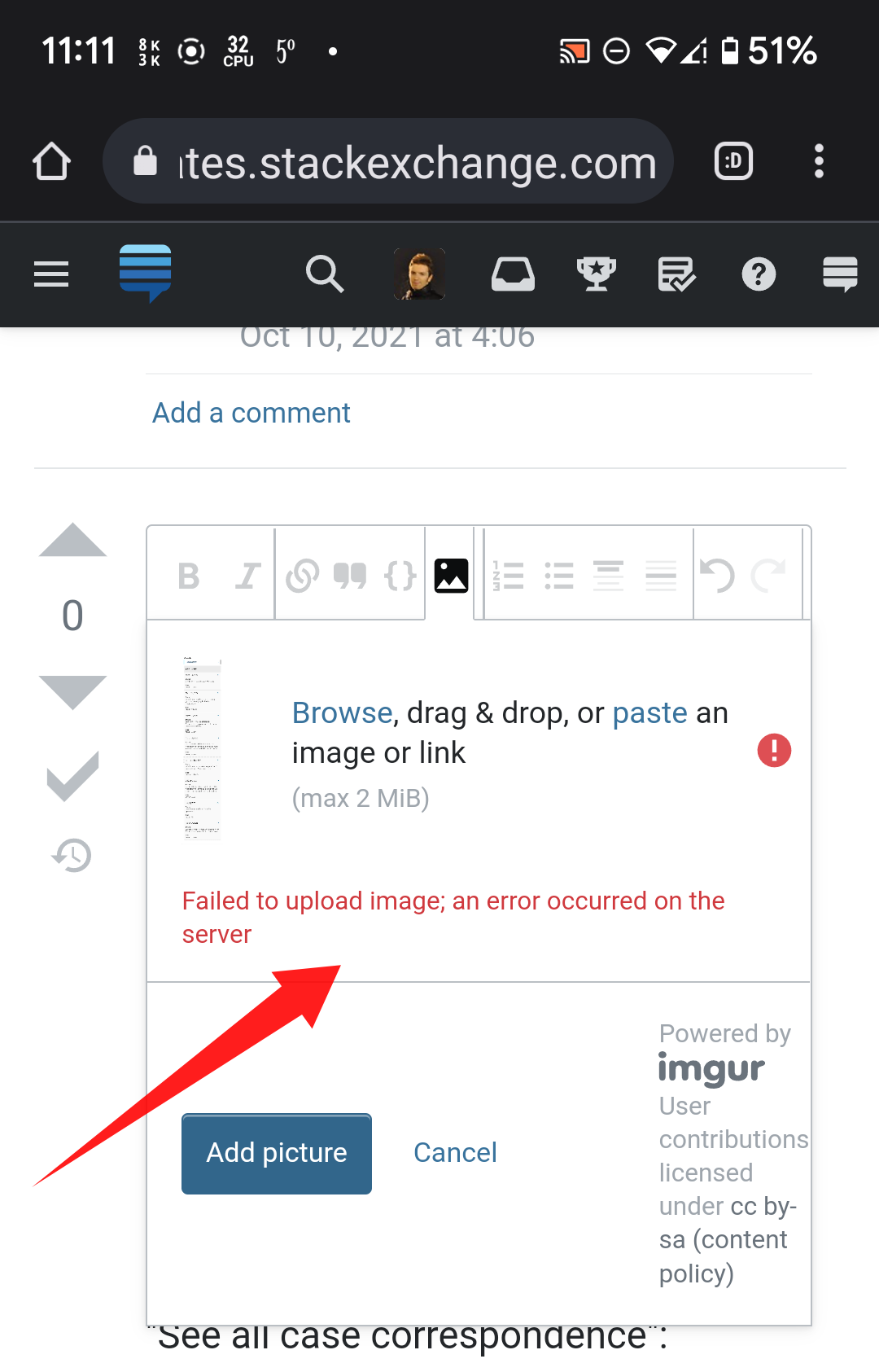

Dalam era digital saat ini, penggunaan layanan online seperti Google Drive, Google Form, atau aplikasi Sirekap sangat umum. Namun, seringkali pengguna menghadapi masalah teknis, salah satunya adalah ketika foto yang diupload ditolak oleh server. Masalah ini bisa menimbulkan kebingungan dan kesulitan, terutama bagi yang sedang membutuhkan data tersebut untuk keperluan penting. Tidak jarang, pengguna tidak tahu penyebabnya dan bagaimana cara mengatasinya. Artikel ini akan membahas secara lengkap mengapa foto yang diupload sering ditolak oleh server, serta solusi yang dapat diterapkan.
Masalah penolakan foto oleh server bisa terjadi karena berbagai alasan, mulai dari koneksi internet yang buruk hingga format file yang tidak sesuai. Selain itu, ada juga faktor teknis lain seperti kapasitas penyimpanan yang penuh atau ukuran file yang melebihi batas maksimal. Pemahaman yang baik tentang penyebab dan cara mengatasinya sangat penting agar proses upload berjalan lancar tanpa gangguan.


Artikel ini akan menjelaskan secara detail penyebab-penyebab umum foto ditolak oleh server, serta langkah-langkah praktis untuk mengatasi masalah tersebut. Dengan informasi yang jelas dan mudah dipahami, pembaca akan lebih siap menghadapi situasi serupa di masa depan.
Penyebab Umum Foto yang Diupload Ditolak oleh Server
1. Koneksi Internet yang Buruk atau Lemah
Salah satu penyebab utama foto yang diupload ditolak oleh server adalah koneksi internet yang tidak stabil. Layanan seperti Google Drive, Google Form, atau aplikasi Sirekap memerlukan koneksi internet yang cepat dan stabil agar proses upload dapat berjalan dengan lancar. Jika koneksi terputus atau terlalu lambat, sistem server akan gagal memproses permintaan upload, sehingga foto tidak dapat disimpan.
Ketika menggunakan perangkat seluler, pastikan Anda berada di area dengan sinyal kuat. Jika menggunakan WiFi, coba restart router atau beralih ke jaringan lain untuk meningkatkan stabilitas koneksi. Dengan koneksi yang baik, proses upload akan lebih efisien dan mengurangi risiko penolakan oleh server.


2. Format File yang Tidak Sesuai
Setiap layanan memiliki format file yang didukung. Jika foto yang diupload memiliki format yang tidak kompatibel, server akan menolaknya. Contohnya, Google Drive mungkin tidak mendukung file .psd atau .raw, sementara Google Form hanya menerima file dalam format tertentu seperti .pdf, .docx, atau .jpg.
Untuk menghindari masalah ini, pastikan foto yang diupload sesuai dengan format yang diminta. Jika perlu, konversi file ke format yang didukung menggunakan aplikasi seperti Adobe Photoshop, GIMP, atau online converter. Dengan format yang tepat, foto akan lebih mudah diproses oleh server.
3. Kapasitas Penyimpanan yang Penuh
Kapasitas penyimpanan yang sudah habis juga bisa menjadi alasan foto ditolak oleh server. Layanan seperti Google Drive menyediakan ruang penyimpanan gratis sebesar 15 GB. Jika ruang tersebut sudah penuh, sistem akan menolak upload file baru, termasuk foto.
Untuk mengatasi hal ini, cek sisa ruang penyimpanan di akun Anda. Jika masih penuh, hapus file yang tidak diperlukan atau gunakan layanan penyimpanan berbayar untuk meningkatkan kapasitas. Dengan ruang yang cukup, foto akan lebih mudah diupload tanpa risiko penolakan.
4. Ukuran File Terlalu Besar
Meskipun kapasitas penyimpanan masih tersedia, ukuran file yang terlalu besar juga bisa membuat server menolak foto. Setiap layanan memiliki batas ukuran maksimal untuk setiap file. Misalnya, Google Drive membatasi file yang diupload hingga 2 GB, sedangkan Google Form mungkin hanya menerima file hingga 10 MB.
Jika foto Anda melebihi batas tersebut, Anda bisa mengompresi ukuran file menggunakan aplikasi seperti WinRAR, 7-Zip, atau online tools seperti TinyPNG. Dengan ukuran yang lebih kecil, foto akan lebih mudah diproses oleh server tanpa risiko penolakan.
5. Aplikasi yang Bermasalah
Masalah pada aplikasi juga bisa menyebabkan foto ditolak oleh server. Jika aplikasi seperti Google Drive atau Sirekap mengalami bug atau crash, proses upload bisa terganggu. Untuk mengatasinya, coba restart aplikasi atau perangkat. Jika masalah berlanjut, uninstall dan instal ulang aplikasi tersebut.
Selain itu, bersihkan cache aplikasi untuk menghilangkan file sementara yang mungkin mengganggu proses upload. Dengan aplikasi yang stabil, foto akan lebih mudah diupload tanpa risiko penolakan oleh server.
Cara Mengatasi Foto yang Diupload Ditolak oleh Server
1. Periksa Koneksi Internet
Pastikan koneksi internet Anda stabil dan cepat. Gunakan jaringan WiFi yang kuat atau ganti ke jaringan lain jika perlu. Jika koneksi lemah, tunggu hingga stabil sebelum mencoba upload kembali.
2. Pastikan Format File Sesuai
Konversi foto ke format yang didukung oleh layanan yang digunakan. Contohnya, jika menggunakan Google Drive, ubah foto ke format .jpg atau .png. Jika menggunakan Google Form, pastikan file yang diupload sesuai dengan ketentuan yang diberikan.
3. Cek Kapasitas Penyimpanan
Periksa sisa ruang penyimpanan di akun Anda. Jika kapasitas sudah penuh, hapus file yang tidak diperlukan atau upgrade ke versi berbayar. Dengan ruang yang cukup, foto akan lebih mudah diupload tanpa risiko penolakan.
4. Kompresi Ukuran File
Jika foto memiliki ukuran yang terlalu besar, kompresi menggunakan aplikasi seperti WinRAR, 7-Zip, atau online tools. Dengan ukuran yang lebih kecil, foto akan lebih mudah diproses oleh server tanpa risiko penolakan.
5. Bersihkan Cache Aplikasi
Bersihkan cache aplikasi yang digunakan untuk upload foto. Ini bisa dilakukan melalui pengaturan perangkat atau aplikasi. Dengan cache yang bersih, proses upload akan lebih lancar dan mengurangi risiko penolakan oleh server.
Tips Pencegahan untuk Mencegah Foto Ditolak oleh Server
1. Gunakan Koneksi Internet yang Stabil
Pastikan Anda menggunakan koneksi internet yang stabil dan cepat saat mengupload foto. Hindari menggunakan jaringan yang lemah atau terputus-putus.
2. Pilih Format File yang Sesuai
Pilih format file yang didukung oleh layanan yang digunakan. Jika perlu, konversi foto ke format yang kompatibel sebelum upload.
3. Manfaatkan Ruang Penyimpanan Secara Efisien
Hapus file yang tidak diperlukan untuk menghemat ruang penyimpanan. Jika diperlukan, upgrade ke layanan berbayar untuk menambah kapasitas.
4. Kompresi File Sebelum Upload
Kompresi file foto untuk mengurangi ukuran tanpa mengurangi kualitas. Ini akan memudahkan proses upload dan mengurangi risiko penolakan oleh server.
5. Update Aplikasi Secara Berkala
Pastikan aplikasi yang digunakan selalu diperbarui ke versi terbaru. Ini akan membantu menghindari bug atau masalah teknis yang bisa menyebabkan penolakan oleh server.
Kesimpulan
Foto yang diupload ditolak oleh server bisa disebabkan oleh berbagai faktor, mulai dari koneksi internet yang buruk hingga format file yang tidak sesuai. Dengan pemahaman yang baik tentang penyebab dan cara mengatasinya, pengguna dapat menghindari masalah tersebut dan memastikan proses upload berjalan lancar. Selain itu, pencegahan melalui penggunaan koneksi stabil, format file yang sesuai, dan manajemen ruang penyimpanan yang baik juga sangat penting. Dengan langkah-langkah ini, pengguna akan lebih siap menghadapi situasi serupa di masa depan.