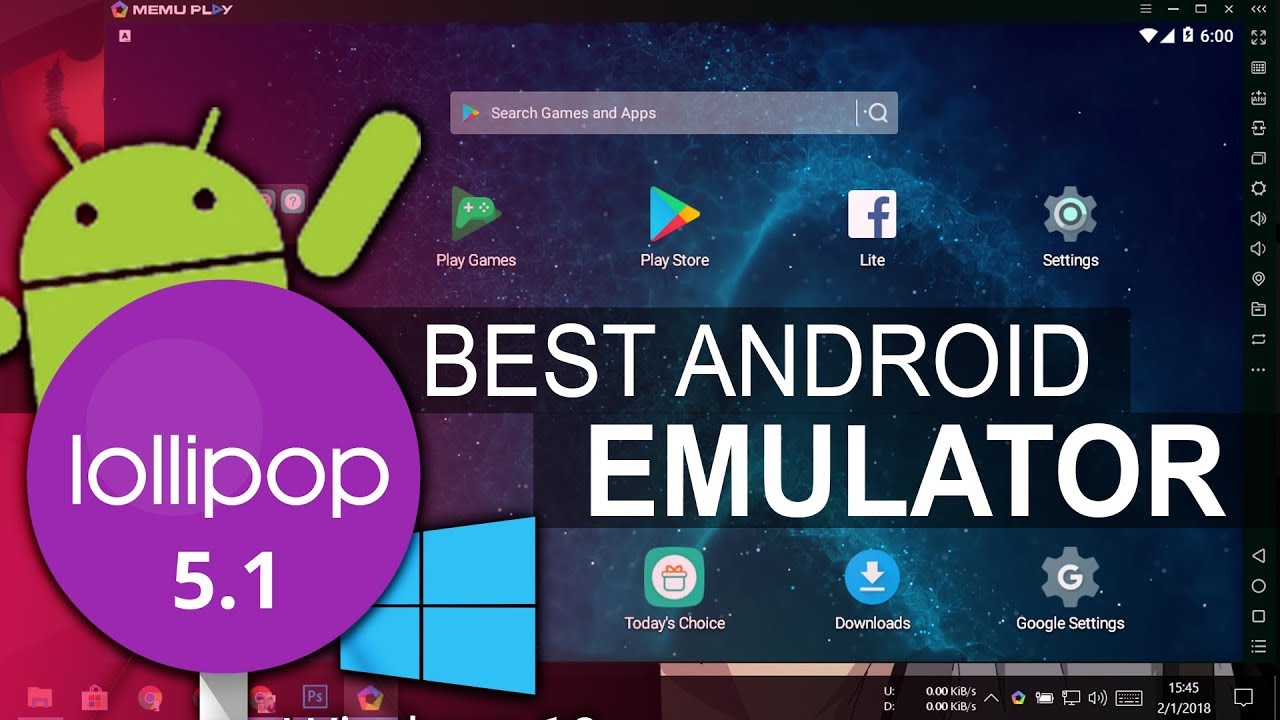
Cara Menggunakan Emulator Windows untuk Menjalankan Aplikasi Android
Di era digital yang semakin berkembang, penggunaan ponsel pintar dan aplikasi mobile telah menjadi bagian tak terpisahkan dari kehidupan sehari-hari. Namun, tidak semua orang memiliki akses ke perangkat Android atau ingin menjalankan aplikasi Android di komputer mereka. Di sinilah emulator Windows menjadi solusi yang sangat berguna. Emulator adalah perangkat lunak yang memungkinkan komputer untuk meniru fungsi perangkat lain, seperti ponsel atau tablet. Dengan menggunakan emulator Windows, pengguna dapat menjalankan aplikasi Android di komputer tanpa harus memiliki perangkat fisik.

Emulator Windows untuk Android umumnya digunakan oleh pengembang aplikasi, pengguna yang ingin mencoba aplikasi baru, atau siapa pun yang ingin menjalankan aplikasi Android di layar lebih besar. Proses instalasi dan penggunaannya cukup sederhana, namun memerlukan pemahaman dasar tentang cara mengoperasikan perangkat lunak tersebut. Artikel ini akan membahas secara lengkap cara menggunakan emulator Windows untuk menjalankan aplikasi Android, mulai dari persiapan hingga langkah-langkah penggunaan.


Emulator Windows tidak hanya bermanfaat bagi pengguna biasa, tetapi juga menjadi alat penting bagi para pengembang yang ingin menguji aplikasi mereka di berbagai platform. Dengan kemampuan untuk mensimulasikan berbagai jenis perangkat Android, emulator memungkinkan pengembang untuk memastikan bahwa aplikasi mereka berjalan dengan baik di berbagai ukuran layar dan versi sistem operasi. Selain itu, emulator juga bisa menjadi alternatif yang efisien dalam hal penghematan biaya, karena tidak perlu membeli banyak perangkat fisik untuk pengujian.
Dalam artikel ini, kita akan membahas berbagai aspek terkait emulator Windows untuk Android, termasuk jenis-jenis emulator yang tersedia, cara instalasi, langkah-langkah penggunaan, serta tips dan trik untuk memaksimalkan kinerja emulator. Kami juga akan menyajikan informasi terkini tentang kelebihan dan kekurangan masing-masing jenis emulator, sehingga Anda dapat memilih yang paling sesuai dengan kebutuhan Anda.
Jenis-Jenis Emulator Windows untuk Android
Ada beberapa jenis emulator Windows yang dapat digunakan untuk menjalankan aplikasi Android. Setiap emulator memiliki kelebihan dan kekurangan masing-masing, sehingga penting untuk memahami perbedaan antara satu dengan yang lain sebelum memilih. Berikut adalah beberapa emulator populer yang sering digunakan:


-
BlueStacks
BlueStacks adalah salah satu emulator Android terpopuler yang tersedia untuk Windows. Dikembangkan oleh perusahaan BlueStack Systems, BlueStacks menawarkan antarmuka yang ramah pengguna dan kompatibel dengan berbagai aplikasi Android. Salah satu keunggulan utama BlueStacks adalah kemampuannya untuk menjalankan aplikasi Android dengan kinerja yang stabil, bahkan pada komputer dengan spesifikasi menengah. Selain itu, BlueStacks juga mendukung fitur seperti multi-instance, yang memungkinkan pengguna menjalankan beberapa akun atau aplikasi secara bersamaan. -
Nox Player
Nox Player adalah emulator Android lain yang sangat populer di kalangan pengguna Windows. Meskipun awalnya dikembangkan sebagai alat untuk bermain game, Nox Player kini telah ditingkatkan untuk menjalankan berbagai jenis aplikasi Android. Keunggulan utama dari Nox Player adalah kemampuannya untuk mengatur pengaturan layar, keyboard, dan mouse agar sesuai dengan preferensi pengguna. Selain itu, Nox Player juga memiliki fitur seperti “Game Center” yang memudahkan pengguna dalam mengakses dan menjalankan game favorit mereka. -
MEmu
MEmu adalah emulator Android yang dikembangkan oleh Microvirt. Dikenal dengan antarmuka yang sederhana dan mudah digunakan, MEmu cocok untuk pengguna yang baru mulai belajar menggunakan emulator. Salah satu keunggulan MEmu adalah kemampuannya untuk menjalankan aplikasi Android dengan kinerja yang cepat, terutama pada komputer dengan spesifikasi tinggi. Selain itu, MEmu juga mendukung fitur seperti “Multi-Instance”, yang memungkinkan pengguna menjalankan beberapa akun atau aplikasi secara bersamaan. -
Genymotion
Genymotion adalah emulator Android yang dirancang khusus untuk pengembang aplikasi. Dikembangkan oleh Genymobile, Genymotion menawarkan fitur yang sangat lengkap, termasuk kemampuan untuk mensimulasikan berbagai jenis perangkat Android dengan spesifikasi yang berbeda-beda. Genymotion juga mendukung integrasi dengan alat pengembangan seperti Android Studio, membuatnya menjadi pilihan yang ideal bagi para pengembang yang ingin menguji aplikasi mereka di lingkungan yang mirip dengan perangkat nyata. -
Andy
Andy adalah emulator Android yang dikembangkan oleh Nosh Apps. Meskipun tidak sepopuler BlueStacks atau Nox Player, Andy masih menjadi pilihan yang baik bagi pengguna yang ingin menjalankan aplikasi Android di komputer mereka. Salah satu keunggulan utama Andy adalah kemampuannya untuk menjalankan aplikasi Android dengan kinerja yang stabil, bahkan pada komputer dengan spesifikasi rendah. Selain itu, Andy juga memiliki antarmuka yang sederhana dan mudah digunakan.
Setiap emulator memiliki kelebihan dan kekurangan masing-masing, jadi penting untuk memilih yang paling sesuai dengan kebutuhan Anda. Jika Anda ingin menjalankan aplikasi Android untuk tujuan hiburan, BlueStacks atau Nox Player mungkin menjadi pilihan yang lebih baik. Namun, jika Anda adalah seorang pengembang aplikasi, Genymotion mungkin merupakan pilihan yang lebih ideal.
Langkah-Langkah Instalasi Emulator Windows untuk Android
Sebelum Anda dapat menjalankan aplikasi Android di komputer Anda melalui emulator, Anda perlu melakukan instalasi emulator terlebih dahulu. Berikut adalah langkah-langkah instalasi untuk beberapa emulator populer:
1. BlueStacks
- Kunjungi situs resmi BlueStacks (https://www.bluestacks.com/).
- Klik tombol “Download Now” untuk mengunduh file instalasi.
- Setelah file selesai diunduh, buka file tersebut dan ikuti instruksi instalasi.
- Pada saat instalasi, pastikan Anda memilih opsi “Install for all users” agar emulator dapat diakses oleh semua pengguna di komputer.
- Setelah instalasi selesai, buka BlueStacks dan ikuti langkah-langkah pengaturan awal, seperti masuk ke akun Google Anda.
2. Nox Player
- Kunjungi situs resmi Nox Player (https://www.noxinfluencer.com/).
- Klik tombol “Download” untuk mengunduh file instalasi.
- Setelah file selesai diunduh, buka file tersebut dan ikuti instruksi instalasi.
- Pada saat instalasi, pastikan Anda memilih opsi “Install for all users” agar emulator dapat diakses oleh semua pengguna di komputer.
- Setelah instalasi selesai, buka Nox Player dan ikuti langkah-langkah pengaturan awal, seperti masuk ke akun Google Anda.
3. MEmu
- Kunjungi situs resmi MEmu (https://www.memuplay.com/).
- Klik tombol “Download” untuk mengunduh file instalasi.
- Setelah file selesai diunduh, buka file tersebut dan ikuti instruksi instalasi.
- Pada saat instalasi, pastikan Anda memilih opsi “Install for all users” agar emulator dapat diakses oleh semua pengguna di komputer.
- Setelah instalasi selesai, buka MEmu dan ikuti langkah-langkah pengaturan awal, seperti masuk ke akun Google Anda.
4. Genymotion
- Kunjungi situs resmi Genymotion (https://www.genymotion.com/).
- Klik tombol “Download” untuk mengunduh file instalasi.
- Setelah file selesai diunduh, buka file tersebut dan ikuti instruksi instalasi.
- Pada saat instalasi, pastikan Anda memilih opsi “Install for all users” agar emulator dapat diakses oleh semua pengguna di komputer.
- Setelah instalasi selesai, buka Genymotion dan ikuti langkah-langkah pengaturan awal, seperti masuk ke akun Google Anda.
5. Andy
- Kunjungi situs resmi Andy (https://www.andyroid.com/).
- Klik tombol “Download” untuk mengunduh file instalasi.
- Setelah file selesai diunduh, buka file tersebut dan ikuti instruksi instalasi.
- Pada saat instalasi, pastikan Anda memilih opsi “Install for all users” agar emulator dapat diakses oleh semua pengguna di komputer.
- Setelah instalasi selesai, buka Andy dan ikuti langkah-langkah pengaturan awal, seperti masuk ke akun Google Anda.
Setelah instalasi selesai, Anda dapat mulai menjalankan aplikasi Android di komputer Anda melalui emulator. Pastikan untuk selalu memperbarui emulator Anda agar tetap kompatibel dengan versi terbaru aplikasi Android.
Cara Menggunakan Emulator Windows untuk Menjalankan Aplikasi Android
Setelah emulator Windows terinstal dan siap digunakan, langkah berikutnya adalah menjalankan aplikasi Android di komputer Anda. Berikut adalah panduan lengkap untuk menggunakan emulator Windows untuk menjalankan aplikasi Android:
1. Buka Emulator
Setelah instalasi selesai, klik ikon emulator di desktop atau cari aplikasi emulator di menu Start. Setelah emulator terbuka, Anda akan melihat layar yang menyerupai layar ponsel Android.
2. Masuk ke Akun Google
Jika ini adalah pertama kalinya Anda menggunakan emulator, Anda akan diminta untuk masuk ke akun Google Anda. Masukkan alamat email dan kata sandi Anda, lalu klik “Next”. Setelah masuk, Anda akan melihat layar beranda emulator yang menyerupai layar ponsel Android.
3. Unduh Aplikasi Android
Untuk menjalankan aplikasi Android di emulator, Anda perlu mengunduh aplikasi tersebut. Beberapa emulator, seperti BlueStacks dan Nox Player, memiliki toko aplikasi bawaan yang mirip dengan Google Play Store. Namun, jika emulator Anda tidak memiliki toko aplikasi bawaan, Anda dapat mengunduh aplikasi Android dari situs web resmi Google Play Store atau melalui file APK.
4. Jalankan Aplikasi Android
Setelah aplikasi Android terunduh, Anda dapat menjalankannya dengan mengklik ikon aplikasi di layar emulator. Aplikasi akan berjalan di layar komputer Anda, dan Anda dapat menggunakan fitur-fitur yang tersedia seperti layar sentuh, keyboard, dan mouse.
5. Kelola Aplikasi dan Pengaturan
Emulator Windows biasanya menawarkan berbagai pengaturan untuk mengoptimalkan pengalaman pengguna. Anda dapat mengatur ukuran layar, pengaturan keyboard, dan pengaturan mouse sesuai dengan preferensi Anda. Selain itu, beberapa emulator juga memungkinkan Anda untuk menghapus atau mengubah aplikasi yang telah diinstal.
6. Tambahkan Akun Lain
Jika Anda ingin menjalankan beberapa akun atau aplikasi secara bersamaan, Anda dapat menggunakan fitur “Multi-Instance” yang tersedia di beberapa emulator. Fitur ini memungkinkan Anda untuk menjalankan beberapa instance emulator sekaligus, masing-masing dengan akun atau aplikasi yang berbeda.
Dengan mengikuti langkah-langkah di atas, Anda dapat dengan mudah menjalankan aplikasi Android di komputer Anda melalui emulator Windows. Pastikan untuk selalu memperbarui emulator dan aplikasi Android Anda agar tetap kompatibel dengan versi terbaru.
Tips dan Trik untuk Memaksimalkan Penggunaan Emulator Windows
Untuk memastikan pengalaman penggunaan emulator Windows yang optimal, berikut adalah beberapa tips dan trik yang dapat Anda terapkan:
1. Pastikan Komputer Memenuhi Spesifikasi Minimal
Sebelum menginstal emulator, pastikan komputer Anda memenuhi spesifikasi minimal yang diperlukan. Umumnya, emulator Windows membutuhkan prosesor 64-bit, RAM minimal 4 GB, dan ruang hard disk yang cukup untuk menyimpan file emulator dan aplikasi Android. Jika komputer Anda memiliki spesifikasi yang rendah, emulator mungkin akan berjalan lambat atau tidak stabil.
2. Gunakan Mode Multi-Instance
Jika Anda ingin menjalankan beberapa aplikasi atau akun secara bersamaan, gunakan fitur “Multi-Instance” yang tersedia di beberapa emulator seperti BlueStacks dan Nox Player. Fitur ini memungkinkan Anda untuk menjalankan beberapa instance emulator sekaligus, masing-masing dengan akun atau aplikasi yang berbeda.
3. Aktifkan Mode Layar Penuh
Untuk pengalaman yang lebih mirip dengan penggunaan ponsel, aktifkan mode layar penuh di emulator. Mode ini akan mengisi seluruh layar komputer Anda dengan tampilan emulator, sehingga Anda dapat menikmati aplikasi Android dengan ukuran layar yang lebih besar.
4. Gunakan Keyboard dan Mouse dengan Efisien
Beberapa emulator menawarkan opsi untuk mengatur penggunaan keyboard dan mouse. Anda dapat mengatur tombol-tombol keyboard untuk menggantikan fungsi layar sentuh, atau mengatur mouse untuk menggerakkan cursor di layar emulator. Ini akan memudahkan Anda dalam mengoperasikan aplikasi Android di komputer.
5. Perbarui Emulator dan Aplikasi Secara Berkala
Pastikan untuk selalu memperbarui emulator dan aplikasi Android yang Anda gunakan. Pembaruan ini biasanya mencakup peningkatan performa, bug fixes, dan dukungan untuk versi terbaru aplikasi Android. Dengan memperbarui emulator dan aplikasi, Anda akan memastikan bahwa pengalaman penggunaan tetap optimal.
6. Manfaatkan Fitur Penyimpanan Awan
Beberapa emulator menawarkan fitur penyimpanan awan yang memungkinkan Anda untuk menyimpan data aplikasi Android di cloud. Fitur ini sangat berguna jika Anda ingin mengakses data aplikasi dari komputer lain atau menghindari kehilangan data akibat crash atau kesalahan sistem.
7. Hindari Instalasi Aplikasi yang Tidak Dikenal
Meskipun beberapa emulator memungkinkan Anda untuk menginstal aplikasi dari file APK, hindari menginstal aplikasi yang tidak dikenal atau dari sumber yang tidak terpercaya. Aplikasi yang tidak aman dapat membahayakan keamanan komputer Anda dan mengancam privasi data Anda.
Dengan menerapkan tips dan trik di atas, Anda dapat memaksimalkan penggunaan emulator Windows untuk menjalankan aplikasi Android. Pastikan untuk selalu menjaga keamanan dan kenyamanan saat menggunakan emulator, dan jangan ragu untuk mencoba berbagai fitur yang tersedia.