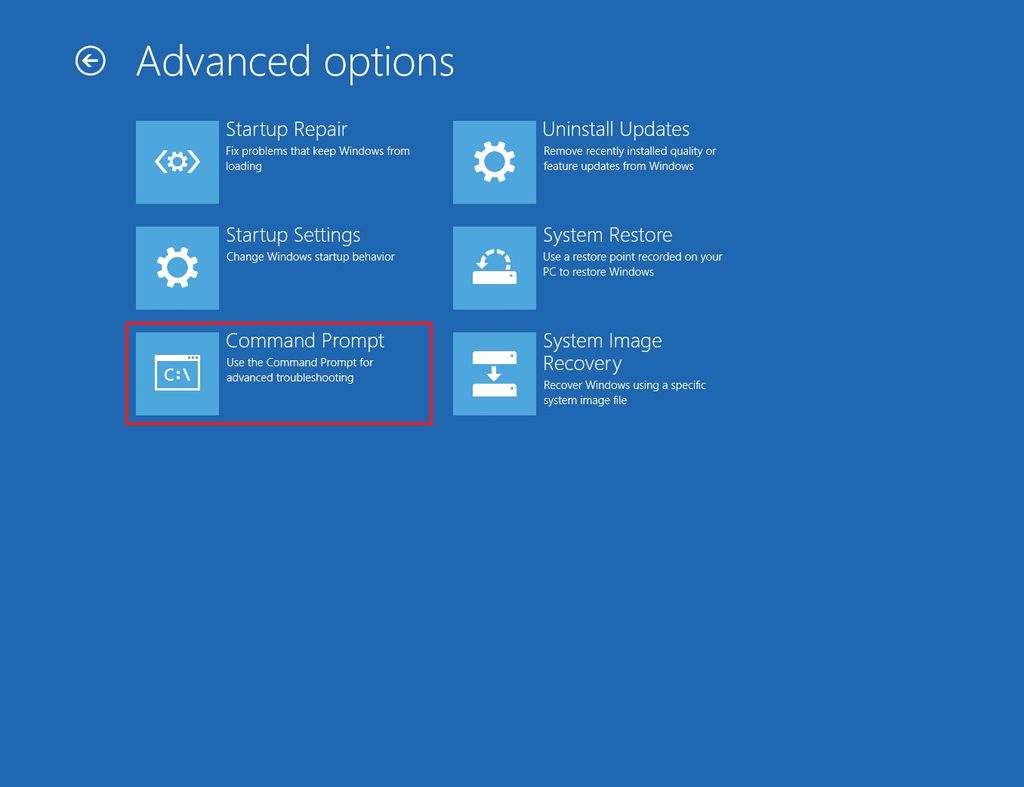

Di dunia teknologi yang semakin berkembang, masalah sistem komputer sering kali mengganggu kinerja dan produktivitas pengguna. Salah satu alat yang paling efektif untuk memperbaiki masalah tersebut adalah perintah sfc /scannow di Command Prompt Windows. Perintah ini dirancang khusus untuk memeriksa dan memperbaiki file sistem yang rusak atau korup. Dengan kemampuannya yang kuat, sfc /scannow menjadi solusi utama bagi banyak pengguna yang menghadapi kesalahan sistem, layar biru, atau masalah lainnya.
Perintah sfc /scannow merupakan bagian dari utilitas System File Checker (SFC) yang terintegrasi ke dalam sistem operasi Windows. Alat ini bekerja dengan membandingkan file-file sistem penting dengan salinan yang tersimpan di folder C:\Windows\System32\dllcache. Jika ditemukan file yang rusak, SFC akan secara otomatis menggantinya dengan versi yang benar. Proses ini sangat berguna ketika pengguna mengalami masalah seperti error DLL, crash aplikasi, atau bahkan booting yang tidak stabil.


Namun, meskipun sfc /scannow sangat efektif, terkadang prosesnya bisa mengalami kendala seperti terjebak di tengah pemindaian atau gagal menemukan file yang rusak. Dalam situasi seperti ini, pengguna mungkin perlu menggunakan alat tambahan seperti DISM (Deployment Image Servicing and Management) untuk memperbaiki citra sistem. Selain itu, ada beberapa langkah tambahan yang dapat dilakukan untuk memastikan keberhasilan proses sfc /scannow.
Artikel ini akan membahas secara lengkap cara menggunakan sfc /scannow, langkah-langkah untuk menjalankannya di berbagai versi Windows, serta solusi jika proses tersebut mengalami kendala. Kami juga akan memberikan panduan praktis untuk memaksimalkan manfaat dari alat ini dan mencegah masalah sistem yang lebih serius di masa depan.
Apa Itu SFC /scannow?
SFC (System File Checker) adalah alat bawaan dari sistem operasi Windows yang digunakan untuk memverifikasi integritas file sistem. Fungsi utamanya adalah mendeteksi dan memperbaiki file yang rusak, hilang, atau tidak lengkap. Salah satu perintah paling umum dalam SFC adalah sfc /scannow, yang melakukan pemindaian menyeluruh terhadap semua file sistem yang dilindungi dan memperbaiki kerusakan yang ditemukan.


Pemrosesan sfc /scannow berlangsung dengan membandingkan file sistem dengan salinan asli yang disimpan di folder C:\Windows\System32\dllcache. Jika ada perbedaan, SFC akan mengganti file yang rusak dengan versi yang benar. Proses ini sangat penting karena file sistem yang rusak dapat menyebabkan berbagai masalah, mulai dari kesalahan tampilan hingga kegagalan booting.
Selain sfc /scannow, SFC memiliki beberapa opsi lain, seperti sfc /verifyonly yang hanya melakukan pemindaian tanpa memperbaiki file, dan sfc /scanfile=<file_path> yang memungkinkan pengguna untuk memeriksa file tertentu secara spesifik. Namun, sfc /scannow tetap menjadi perintah yang paling sering digunakan karena kemampuannya yang komprehensif.
Cara Menggunakan Perintah ‘sfc /scannow’ di Windows
Untuk menjalankan sfc /scannow, pengguna perlu membuka Command Prompt dengan hak akses administrator. Berikut langkah-langkahnya:
- Buka Command Prompt sebagai Administrator
- Klik kanan pada tombol Start dan pilih “Command Prompt (Admin)” atau “Windows Terminal (Admin)”.
-
Jika diminta, klik “Yes” untuk mengizinkan perubahan.
-
Jalankan Perintah
sfc /scannow - Ketik
sfc /scannowdan tekan Enter. -
Proses pemindaian akan dimulai. Tunggu hingga selesai, jangan interupsi proses.
-
Tunggu Hasil Pemindaian
-
Setelah selesai, sistem akan menampilkan pesan seperti:
- “Windows Resource Protection did not find any integrity violations.”
- “Windows Resource Protection found corrupt files and successfully repaired them.”
- “Windows Resource Protection found corrupt files but was unable to fix some of them.”
-
Restart Komputer
-
Jika ada perbaikan yang dilakukan, restart komputer untuk menerapkan perubahan.
-
Lihat Log Pemindaian (Opsional)
- Jika ada file yang tidak berhasil diperbaiki, Anda dapat melihat log pemindaian di
C:\Windows\Logs\CBS\CBS.loguntuk informasi lebih lanjut.
Langkah-Langkah Tambahan Jika sfc /scannow Gagal
Jika sfc /scannow tidak berhasil memperbaiki masalah, berikut beberapa langkah alternatif yang dapat dicoba:
- Gunakan DISM: Jalankan
DISM /Online /Cleanup-Image /RestoreHealthuntuk memperbaiki citra sistem yang rusak. - Jalankan di Safe Mode: Restart komputer dalam mode Safe Mode dan coba jalankan
sfc /scannowkembali. - Periksa Disk dengan CHKDSK: Jalankan
chkdsk /f /runtuk memperbaiki kesalahan file sistem di hard disk. - Gunakan System Restore: Kembalikan sistem ke titik pemulihan sebelum masalah terjadi.
Tips untuk Mencegah Masalah Sistem di Masa Depan
Meskipun sfc /scannow sangat efektif, pencegahan lebih baik daripada penanganan. Berikut beberapa tips untuk menjaga stabilitas sistem:
- Backup Sistem Secara Berkala: Gunakan alat seperti AOMEI Backupper untuk membuat cadangan sistem secara otomatis.
- Hindari Instalasi Software Tidak Resmi: Software yang tidak resmi dapat merusak file sistem.
- Update Sistem Secara Teratur: Pastikan sistem dan driver selalu diperbarui untuk mencegah konflik dan kerusakan.
- Jalankan SFC Secara Berkala: Lakukan pemindaian SFC setiap bulan untuk memastikan file sistem tetap dalam kondisi baik.
Kesimpulan
Perintah sfc /scannow adalah alat penting yang dapat membantu memperbaiki berbagai masalah sistem di Windows. Dengan memahami cara menggunakannya dan langkah-langkah tambahan jika diperlukan, pengguna dapat menjaga stabilitas dan kinerja komputer mereka. Meskipun demikian, penting untuk selalu membackup sistem dan menjaga keamanan software agar tidak mengalami masalah yang lebih serius. Dengan kombinasi antara alat bawaan seperti SFC dan strategi pencegahan yang baik, pengguna dapat menghindari gangguan yang tidak perlu dan menjaga lingkungan kerja yang optimal.
Kategori
Teknologi & Pemeliharaan Sistem