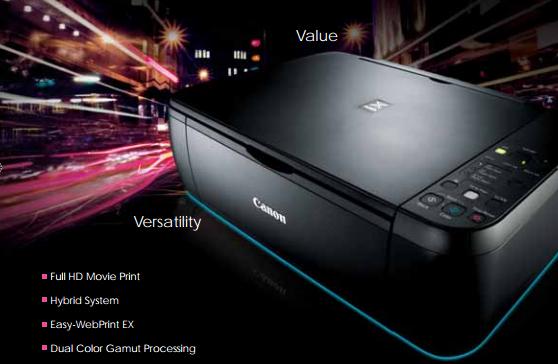
Cara Menginstal dan Memperbarui Driver Canon MP287 dengan Mudah
Printer Canon MP287 adalah salah satu perangkat yang sangat diminati oleh pengguna rumah tangga karena kemampuannya dalam mencetak, memindai, dan menyalin dokumen. Namun, seperti halnya perangkat elektronik lainnya, printer ini juga bisa mengalami masalah teknis jika tidak dikelola dengan baik. Salah satu faktor utama yang memengaruhi kinerja printer adalah keberadaan driver yang sesuai dan terbaru. Driver menjadi jembatan antara sistem operasi komputer dan printer, sehingga tanpa driver yang tepat, printer tidak akan berjalan dengan optimal.

Dalam artikel ini, kami akan membahas secara lengkap cara menginstal dan memperbarui driver Canon MP287 dengan mudah. Kami akan memberikan panduan langkah demi langkah untuk instalasi manual, penggunaan situs resmi Canon, serta metode otomatis melalui Device Manager dan Windows Update. Selain itu, kami juga akan menjelaskan pentingnya pembaruan driver dan bagaimana proses ini dapat meningkatkan kinerja printer Anda.


Jika Anda baru saja membeli printer Canon MP287 atau sedang menghadapi masalah dengan driver yang tidak bekerja dengan baik, artikel ini akan menjadi sumber referensi yang sangat berguna. Kami juga akan menjawab beberapa pertanyaan umum terkait instalasi dan pembaruan driver, serta memberikan tips untuk merawat printer agar tetap berfungsi dengan baik.
Driver Canon MP287 tidak hanya memengaruhi kemampuan mencetak, tetapi juga memengaruhi fitur-fitur tambahan seperti pembersihan head printer, pengaturan kualitas cetak, dan kemampuan scanning. Dengan driver yang terinstal dengan benar, Anda akan mendapatkan pengalaman penggunaan yang lebih lancar dan efisien. Oleh karena itu, penting bagi setiap pengguna untuk memahami cara menginstal dan memperbarui driver tersebut.
Selanjutnya, mari kita mulai dengan penjelasan detail tentang cara menginstal dan memperbarui driver Canon MP287.


Panduan Lengkap untuk Menginstal Driver Canon MP287
Menginstal driver Canon MP287 adalah langkah penting untuk memastikan bahwa printer dapat berkomunikasi dengan komputer Anda. Berikut adalah beberapa metode yang bisa Anda gunakan:
1. Menginstal Driver Melalui Situs Resmi Canon
Cara yang paling direkomendasikan adalah mengunduh driver dari situs resmi Canon. Metode ini memastikan bahwa Anda mendapatkan versi terbaru dan aman dari driver.
Langkah-langkahnya adalah sebagai berikut:
– Buka browser dan kunjungi situs resmi Canon (https://www.canon.com).
– Cari bagian “Support” atau “Drivers & Software”.
– Masukkan model printer Anda, yaitu “Canon PIXMA MP287”.
– Pilih sistem operasi yang digunakan, seperti Windows 10, 11, 8, 7, Vista, atau XP.
– Klik tombol “Download” untuk mengunduh file driver.
– Setelah selesai diunduh, buka file tersebut dan ikuti instruksi instalasi yang muncul di layar.
– Setelah instalasi selesai, restart komputer Anda untuk memastikan driver bekerja dengan baik.
2. Menginstal Driver Melalui Device Manager
Device Manager adalah alat bawaan Windows yang memungkinkan Anda untuk mengelola driver perangkat. Berikut langkah-langkahnya:
Langkah-langkahnya adalah sebagai berikut:
– Klik tombol Start pada taskbar, lalu ketik Device Manager di kotak pencarian.
– Buka Device Manager dan cari kategori Printers atau Print Queues.
– Jika printer Anda tidak terdaftar, coba periksa kategori Universal Serial Bus Controllers atau Other Devices.
– Klik kanan pada printer Canon MP287 dan pilih Update Driver.
– Pilih opsi Search automatically for drivers.
– Tunggu hingga Windows menemukan dan menginstal driver yang sesuai.
– Setelah selesai, restart komputer Anda.
3. Menginstal Driver Melalui Windows Update
Windows Update juga dapat digunakan untuk memperbarui driver printer. Proses ini biasanya dilakukan otomatis, tetapi Anda juga bisa melakukan manual.
Langkah-langkahnya adalah sebagai berikut:
– Tekan tombol Windows + I untuk membuka Settings.
– Pilih Update & Security (untuk Windows 10) atau Windows Update (untuk Windows 11).
– Klik Check for updates untuk mengecek pembaruan tersedia.
– Jika ada pembaruan yang tersedia, klik Download & Install.
– Setelah selesai, restart komputer Anda.
Tips untuk Merawat Printer Canon MP287
Setelah berhasil menginstal driver, penting untuk merawat printer agar tetap berfungsi dengan baik. Berikut beberapa tips yang bisa Anda terapkan:
- Bersihkan Head Printer Secara Berkala: Gunakan tisu yang dibasahi air untuk membersihkan head printer setiap beberapa minggu sekali.
- Gunakan Tinta Original: Penggunaan tinta original akan memastikan kualitas cetakan yang optimal dan mencegah kerusakan pada saluran tinta.
- Hindari Penggunaan Tinta Refill: Meskipun lebih hemat, tinta refill sering kali memiliki kualitas yang kurang baik dan dapat menyumbat saluran tinta.
- Periksa Kabel Power dan USB: Pastikan kabel power dan USB terhubung dengan baik dan tidak rusak.
- Jangan Biarkan Printer Terlalu Lama Tidak Digunakan: Jika printer tidak digunakan selama beberapa hari, sebaiknya matikan dan simpan dengan baik.
FAQ Umum Tentang Driver Canon MP287
Berikut adalah beberapa pertanyaan umum yang sering diajukan terkait instalasi dan pembaruan driver Canon MP287:
1. Apakah saya harus menggunakan driver asli dari Canon?
Ya, menggunakan driver asli dari Canon sangat disarankan karena memastikan kompatibilitas dan stabilitas printer.
2. Bagaimana jika driver tidak terdeteksi oleh Windows?
Anda bisa mencoba menginstal driver melalui situs resmi Canon atau menggunakan alat bantu seperti Driver Updater.
3. Apakah saya bisa menginstal driver secara manual?
Ya, Anda bisa mengunduh file driver dari situs resmi Canon dan menginstalnya secara manual.
4. Apakah saya perlu restart komputer setelah instalasi driver?
Ya, restart komputer diperlukan untuk memastikan driver bekerja dengan baik.
5. Apakah ada risiko jika menggunakan driver yang tidak sesuai?
Ya, driver yang tidak sesuai dapat menyebabkan printer tidak berfungsi atau bahkan merusak perangkat.
6. Bagaimana cara memastikan bahwa driver telah terinstal dengan benar?
Anda bisa memeriksa melalui Device Manager atau mencoba mencetak dokumen untuk memastikan printer berfungsi dengan baik.
7. Apakah saya bisa menggunakan driver dari model printer lain?
Tidak, setiap model printer memiliki driver yang berbeda. Pastikan Anda mengunduh driver yang sesuai dengan model Canon MP287.
8. Apakah saya bisa menginstal driver melalui CD?
Ya, jika printer dilengkapi dengan CD instalasi, Anda bisa menggunakannya untuk menginstal driver.
9. Apakah saya bisa menggunakan alat bantu seperti Driver Updater?
Ya, alat bantu seperti Driver Updater dapat membantu Anda menginstal dan memperbarui driver secara otomatis.
10. Bagaimana cara mengatasi error saat instalasi driver?
Pastikan kabel USB terhubung dengan baik, coba restart komputer, atau unduh ulang file driver dari situs resmi Canon.
Kesimpulan
Instalasi dan pembaruan driver Canon MP287 adalah langkah penting untuk memastikan kinerja printer yang optimal. Dengan mengikuti panduan yang telah kami berikan, Anda dapat dengan mudah menginstal driver dan memperbarui perangkat Anda. Jika Anda menghadapi kesulitan, jangan ragu untuk mencari bantuan melalui situs resmi Canon atau forum teknologi. Dengan perawatan yang baik dan pembaruan yang rutin, printer Canon MP287 akan tetap berfungsi dengan baik dan memberikan hasil cetak yang berkualitas.