
Di era digital yang semakin berkembang, akses internet menjadi kebutuhan utama bagi masyarakat. Di Indonesia, layanan seluler dari berbagai operator seperti Telkomsel, Indosat, Tri, XL, dan Smartfren terus bersaing untuk memberikan layanan terbaik. Salah satu faktor penting dalam menentukan kualitas jaringan adalah pengaturan APN (Access Point Name) yang tepat. APN merupakan konfigurasi yang memungkinkan perangkat Anda terhubung ke jaringan internet, dan dengan pengaturan yang sesuai, kecepatan serta stabilitas koneksi bisa meningkat secara signifikan.
Khususnya untuk pengguna XL, memahami cara cek kecepatan jaringan APN XL tercepat sangat penting agar dapat memaksimalkan pengalaman internet. Banyak pengguna sering mengeluh tentang lambatnya koneksi atau sinyal yang tidak stabil, padahal masalah tersebut bisa diselesaikan dengan mengatur APN dengan benar. Dengan mengetahui bagaimana cara setting APN XL yang optimal, pengguna dapat mendapatkan kecepatan internet yang lebih cepat dan stabil, terutama saat menggunakan layanan 4G atau bahkan 5G.


Selain itu, XL sebagai salah satu operator besar di Indonesia juga terus memperluas jaringannya dan memperkuat kapasitas spektrum frekuensi untuk meningkatkan kualitas layanan. Dengan data terbaru dari Ookla yang menunjukkan bahwa XL memiliki kecepatan unduh rata-rata sebesar 34,04 Mbps dan kecepatan unggah rata-rata sebesar 16,29 Mbps, pengguna bisa memanfaatkan APN yang sesuai untuk memperoleh hasil maksimal dari jaringan XL. Artikel ini akan membahas secara lengkap cara cek kecepatan jaringan APN XL tercepat dan memberikan panduan praktis untuk setting APN yang efektif.
Apa Itu APN dan Mengapa Penting untuk XL?
APN atau Access Point Name adalah konfigurasi khusus yang digunakan oleh perangkat seluler untuk terhubung ke jaringan internet. Setiap operator seluler memiliki APN yang berbeda-beda, termasuk XL. APN bertugas sebagai penghubung antara perangkat pengguna dan jaringan operator, sehingga pengaturan yang tepat sangat penting untuk memastikan koneksi yang lancar dan cepat.
Untuk pengguna XL, APN menjadi salah satu faktor penentu kecepatan internet. Jika APN tidak dikonfigurasi dengan benar, maka kecepatan internet bisa terganggu, bahkan bisa menyebabkan koneksi terputus-putus. Oleh karena itu, memahami cara cek kecepatan jaringan APN XL tercepat sangat penting, terutama bagi pengguna yang sering melakukan aktivitas online seperti streaming video, download file, atau bermain game online.


APN XL biasanya sudah disediakan secara default ketika pengguna memasukkan kartu SIM XL ke dalam ponsel. Namun, terkadang pengaturan ini tidak cocok untuk semua kebutuhan pengguna. Misalnya, jika Anda ingin mengakses layanan 4G dengan kecepatan maksimal, Anda mungkin perlu mengganti APN default dengan APN khusus yang dirancang untuk layanan 4G. Hal ini bisa membuat perbedaan signifikan dalam kecepatan dan stabilitas koneksi.
Cara Cek Kecepatan Jaringan APN XL Tercepat
Sebelum memulai proses setting APN XL, langkah pertama yang harus dilakukan adalah memeriksa kecepatan jaringan saat ini. Dengan mengetahui kecepatan internet saat ini, Anda bisa menilai apakah pengaturan APN yang baru akan memberikan peningkatan yang signifikan.
Berikut adalah beberapa cara yang bisa Anda lakukan untuk cek kecepatan jaringan APN XL tercepat:
-
Gunakan Aplikasi Tes Kecepatan Internet
Anda bisa menggunakan aplikasi seperti Speedtest, Fast.com, atau Google Fiber untuk mengecek kecepatan internet Anda. Aplikasi ini akan mengukur kecepatan unduh (download speed), kecepatan unggah (upload speed), dan latency (waktu respons) dari jaringan Anda. -
Periksa Kualitas Sinyal
Selain kecepatan, kualitas sinyal juga memengaruhi pengalaman internet. Anda bisa memeriksa kualitas sinyal melalui menu pengaturan ponsel. Jika sinyal lemah, kemungkinan besar kecepatan internet akan terganggu, terlepas dari pengaturan APN yang Anda gunakan. -
Cek Pengaturan APN Saat Ini
Buka pengaturan jaringan di ponsel Anda dan periksa APN yang sedang aktif. Pastikan APN yang digunakan sesuai dengan layanan yang Anda butuhkan, misalnya APN 4G, APN unlimited, atau APN stabil. -
Uji Koneksi dengan Berbagai APN
Setelah mengetahui kecepatan saat ini, Anda bisa mencoba mengganti APN dengan berbagai opsi yang tersedia. Setiap APN memiliki karakteristik yang berbeda, jadi uji satu per satu untuk melihat mana yang memberikan kecepatan terbaik.
Dengan melakukan langkah-langkah di atas, Anda bisa memahami bagaimana APN memengaruhi kecepatan jaringan XL dan siap untuk melakukan pengaturan APN yang optimal.
Panduan Lengkap Cara Setting APN XL Tercepat di Android dan iPhone
Setelah memahami pentingnya APN dan cara cek kecepatan jaringan APN XL tercepat, langkah selanjutnya adalah melakukan setting APN XL yang sesuai. Berikut adalah panduan lengkap untuk setting APN XL di Android dan iPhone.
Cara Setting APN XL di Android
-
Buka Menu Pengaturan
Pergi ke menu “Pengaturan” (Settings) di ponsel Android Anda. -
Pilih Opsi Jaringan Seluler
Cari opsi “Jaringan Seluler” (Mobile Network) atau “Data Seluler” (Mobile Data). -
Pilih Slot SIM Card
Jika ponsel Anda memiliki dua slot SIM, pilih slot SIM yang berisi kartu XL. -
Pilih Nama Titik Akses (APN)
Tekan pada opsi “Nama Titik Akses” (Access Point Name) atau “APN”. -
Tambahkan APN Baru
Tekan tombol “+” atau “New APN” untuk menambahkan pengaturan APN baru. -
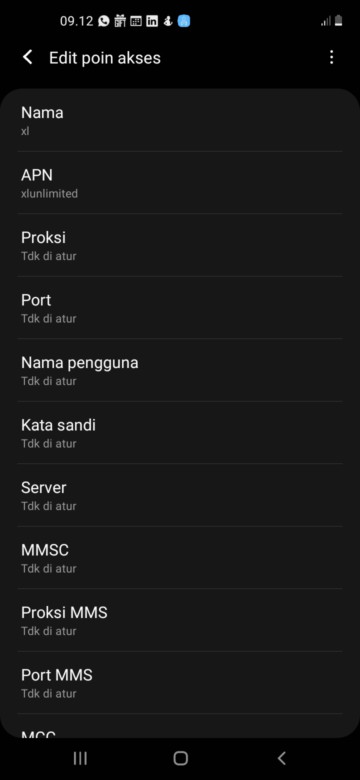
Isi Data APN XL
Masukkan informasi APN yang sesuai dengan layanan yang Anda inginkan. Contoh APN XL tercepat adalah: - Nama APN: XL 4G
- APN: www.xl4g.net
- Proxy: 202.152.240.50
- Port: 80
-
Tipe APN: default,supl
-
Simpan Pengaturan
Setelah selesai, tekan “Simpan” (Save) untuk menyimpan pengaturan APN baru. -
Aktifkan APN Terbaru
Pastikan APN yang baru telah aktif dan mulai digunakan oleh ponsel Anda.
Cara Setting APN XL di iPhone
-
Buka Menu Pengaturan
Pergi ke menu “Pengaturan” (Settings) di iPhone Anda. -
Pilih Opsi Seluler
Cari opsi “Seluler” (Cellular) atau “Data Seluler” (Mobile Data). -
Pilih Opsi Data Seluler
Tekan pada opsi “Opsi Data Seluler” (Cellular Data Options). -
Pilih Jaringan Data Seluler
Tekan pada opsi “Jaringan Data Seluler” (Cellular Data Network). -
Isi Data APN XL
Masukkan informasi APN yang sesuai dengan layanan yang Anda inginkan. Contoh APN XL tercepat adalah: - Nama APN: XL 4G
- APN: www.xl4g.net
- Proxy: 202.152.240.50
- Port: 80
-
Tipe APN: default,supl
-
Keluar dari Menu Pengaturan
Tekan tombol Home atau keluar dari menu pengaturan untuk menyimpan pengaturan APN baru.
Daftar APN XL Tercepat dan Stabil yang Bisa Anda Coba
Berikut ini adalah beberapa pilihan APN XL yang bisa Anda coba untuk mendapatkan koneksi internet yang cepat dan stabil. Setiap APN memiliki kelebihan dan kegunaan yang berbeda, jadi pilih sesuai kebutuhan Anda.
1. APN XL Bawaan
- Nama APN: XL GPRS
- APN: internet
- MCC: 510
- MNC: 11
- Tipe Autentikasi: PAP
- Tipe APN: default,supl
APN bawaan ini cocok untuk pengguna yang ingin menggunakan layanan internet tanpa perlu mengubah pengaturan.
2. APN XL 4G
- Nama APN: XL 4G
- APN: www.xl4g.net
- Proxy: 202.152.240.50
- Port: 80
- Tipe APN: default,supl
APN ini dirancang khusus untuk layanan 4G dan cocok untuk pengguna yang ingin kecepatan tinggi saat streaming atau gaming.
3. APN XL Unlimited
- Nama APN: XL Unlimited
- APN: wap1.xl.co.id
- Proxy: 202.153.129.73
- Port: 80
- Tipe APN: default,supl
APN ini cocok untuk pengguna yang ingin internet tanpa batas kuota.
4. APN XL GPRS
- Nama APN: XL GPRS
- APN: internet
- MMSC: http://mmc.xl.net.id/servlets/mms
- Proxy MMS: 202.152.240.50
- Port MMS: 8080
- Tipe APN: default,mms,supl
APN ini cocok untuk pengguna yang ingin hemat kuota atau biaya.
5. APN XL Stabil
- Nama APN: XL Stabil
- APN: www.xlspeed.net
- Proxy: 202.152.240.50
- Port: 80
- Tipe APN: default,supl
APN ini cocok untuk pengguna yang sering mengalami masalah jaringan atau sinyal yang lemah.
6. APN XL Tercepat 2023
- Nama APN: XL Tercepat 2023
- APN: www.xlturbin.net
- Proxy: 202.152.240.50
- Port: 80
- Tipe APN: default,supl
APN ini dirancang untuk pengguna yang ingin selalu update dengan teknologi terbaru dan mendapatkan kecepatan internet tercepat.
Tips Tambahan untuk Memaksimalkan Kecepatan Jaringan XL
Setelah mengatur APN XL, ada beberapa tips tambahan yang bisa Anda lakukan untuk memaksimalkan kecepatan jaringan:
-
Pastikan Kartu SIM Aktif dan Tidak Rusak
Kartu SIM yang rusak atau tidak aktif bisa menyebabkan gangguan koneksi, terlepas dari pengaturan APN yang Anda gunakan. -
Hindari Area dengan Sinyal Lemah
Jika Anda berada di area dengan sinyal lemah, kecepatan internet bisa terganggu. Coba pindah ke lokasi dengan sinyal yang lebih baik. -
Update Perangkat Lunak
Pastikan sistem operasi dan aplikasi di ponsel Anda selalu diperbarui. Update bisa membantu meningkatkan kinerja jaringan dan kompatibilitas dengan APN. -
Hindari Penggunaan Banyak Aplikasi Secara Bersamaan
Penggunaan banyak aplikasi secara bersamaan bisa membebani jaringan dan menyebabkan kecepatan turun. -
Gunakan Aplikasi Optimisasi Jaringan
Beberapa aplikasi seperti “Speed Test”, “Net Monitor”, atau “APN Manager” bisa membantu Anda memantau dan mengoptimalkan koneksi internet.
Kesimpulan
Mengetahui cara cek kecepatan jaringan APN XL tercepat adalah langkah penting untuk memastikan pengalaman internet yang optimal. Dengan pengaturan APN yang tepat, pengguna XL bisa mendapatkan kecepatan dan stabilitas koneksi yang lebih baik. Baik itu untuk kebutuhan sehari-hari, streaming, gaming, atau pekerjaan, pengaturan APN bisa menjadi kunci utama dalam memaksimalkan layanan internet dari XL.
Dalam artikel ini, kami telah memberikan panduan lengkap tentang cara setting APN XL tercepat di Android dan iPhone, serta daftar APN XL yang bisa Anda coba. Semoga artikel ini bermanfaat dan membantu Anda mendapatkan koneksi internet yang cepat dan stabil. Jangan ragu untuk mencoba berbagai pengaturan APN dan lihat mana yang paling cocok untuk kebutuhan Anda. Selamat mencoba!