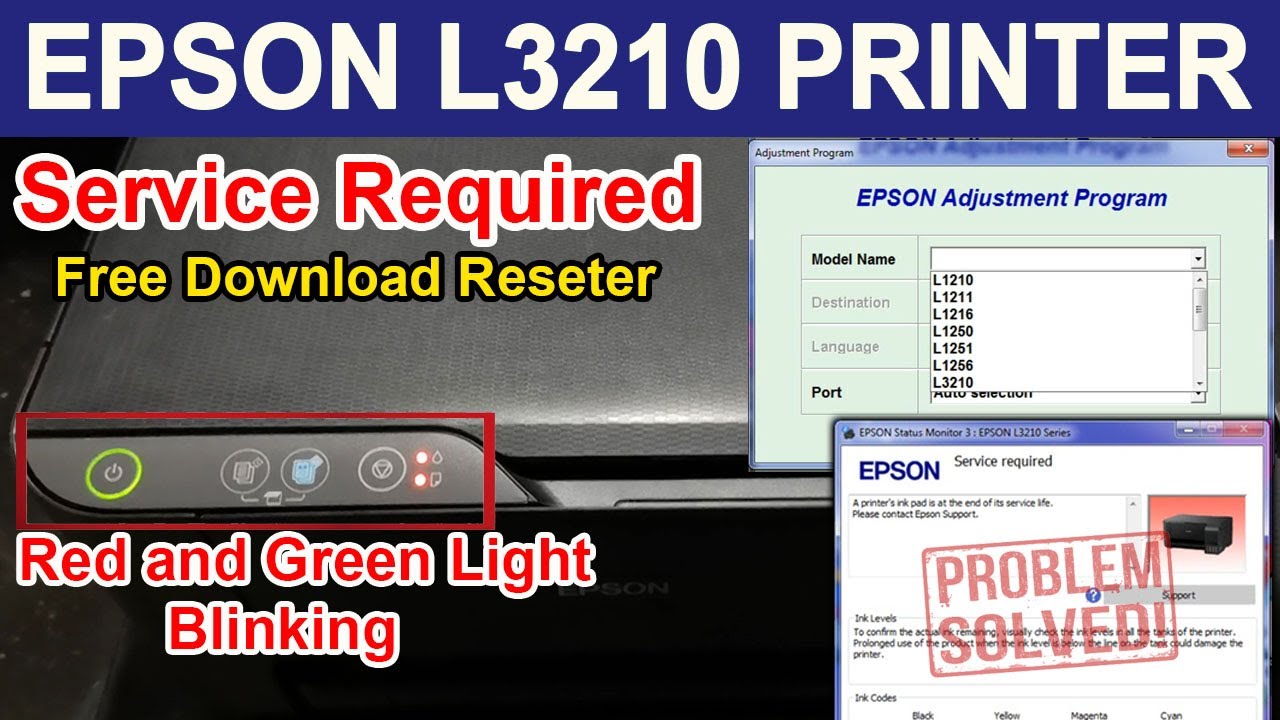

Printer Epson L3210 adalah salah satu model yang populer karena efisiensi dan kualitas cetaknya. Namun, setelah digunakan dalam jangka waktu lama, Anda mungkin menghadapi masalah di mana printer tiba-tiba berhenti bekerja dan menampilkan pesan seperti “Service Required” atau “Ink Pad is at the End of Its Service Life.” Masalah ini terjadi karena adanya sistem penghitung pada printer yang mengukur jumlah tinta yang digunakan. Ketika penghitung mencapai batas maksimal, printer akan membeku untuk mencegah tumpahan tinta.
Namun, kabar baiknya adalah Anda tidak perlu segera membawa printer ke bengkel atau membeli printer baru. Salah satu solusi yang bisa Anda gunakan adalah dengan menggunakan resetter Epson L3210. Dengan alat ini, Anda dapat mengatur ulang penghitung tinta dan mengembalikan printer ke kondisi normal dalam beberapa menit saja.


Dalam artikel ini, kami akan membahas cara mendownload resetter Epson L3210 gratis tanpa password terbaru serta langkah-langkah penggunaannya. Kami juga akan memberikan informasi penting tentang bagaimana memastikan keamanan saat mengunduh dan menggunakan alat tersebut.
Apa Itu Resetter Epson L3210?
Resetter Epson L3210 adalah program kecil yang dirancang khusus untuk printer Epson L3210. Fungsinya adalah untuk mengatur ulang penghitung tinta bekas (waste ink pad counter) yang terdapat di dalam printer. Penghitung ini digunakan untuk memantau seberapa banyak tinta yang telah digunakan selama masa pemakaian printer. Ketika penghitung mencapai batas maksimum, printer akan menampilkan pesan error dan tidak dapat digunakan hingga penghitung diatur ulang.
Alat ini sangat berguna jika Anda ingin memperpanjang usia printer tanpa harus mengganti komponen fisik seperti tinta atau sabun penyerap tinta. Meskipun resetter hanya mengatur ulang penghitung, bukan mengganti komponen fisik, namun ini bisa menjadi solusi sementara yang efektif.


Mengapa Perlu Resetter Epson L3210?
Tidak semua pengguna printer Epson L3210 menyadari bahwa mereka bisa menggunakan resetter untuk mengatur ulang penghitung tinta. Banyak orang lebih memilih membawa printer ke bengkel atau membeli printer baru, padahal solusi sederhana seperti resetter bisa menghemat biaya dan waktu.
Berikut beberapa alasan mengapa resetter Epson L3210 sangat diperlukan:
- Menghindari biaya servis mahal: Membawa printer ke bengkel bisa menghabiskan banyak uang, terutama jika penghitung tinta sudah mencapai batas.
- Menghemat waktu: Anda tidak perlu menunggu teknisi untuk memperbaiki printer.
- Memperpanjang usia printer: Dengan mengatur ulang penghitung, printer bisa digunakan kembali tanpa perlu mengganti komponen fisik.
- Solusi sederhana dan cepat: Resetter hanya membutuhkan beberapa menit untuk dijalankan dan tidak memerlukan pengetahuan teknis yang rumit.
Cara Mendownload Resetter Epson L3210 Gratis Tanpa Password
Untuk mendownload resetter Epson L3210 gratis tanpa password, Anda bisa mengikuti langkah-langkah berikut:
1. Cari Sumber Terpercaya
Pastikan Anda mengunduh dari situs web yang terpercaya dan memiliki reputasi baik. Beberapa situs seperti WICReset.com atau forum teknis printer sering kali menyediakan file resetter Epson L3210 yang aman dan terupdate.
2. Pastikan Kompatibilitas
Resetter Epson L3210 biasanya kompatibel dengan sistem operasi Windows 7, 8, 10, dan 11 (baik 32-bit maupun 64-bit). Pastikan komputer Anda sesuai dengan spesifikasi ini sebelum mengunduh.
3. Unduh File ZIP
Setelah menemukan sumber yang tepat, unduh file ZIP yang berisi program resetter. File ini biasanya berukuran kecil, sekitar beberapa ratus KB hingga MB.
4. Ekstrak File
Setelah file ZIP berhasil diunduh, ekstrak isi file tersebut menggunakan aplikasi seperti WinRAR atau 7-Zip. Di dalam folder yang diekstrak, Anda akan menemukan file Adjprog.exe yang merupakan program utama untuk melakukan reset.
5. Jalankan Program
Klik dua kali pada file Adjprog.exe untuk menjalankan program. Jika muncul peringatan keamanan, klik Run Anyway. Jika tidak berjalan, coba jalankan sebagai administrator (klik kanan → Run as Administrator).
Langkah-Langkah Menggunakan Resetter Epson L3210
Setelah berhasil mengunduh dan menjalankan program, ikuti langkah-langkah berikut:
1. Pilih Model Printer
Di dalam program, klik tombol Select dan pilih Epson L3210 dari daftar printer yang tersedia.
2. Akses Mode Pengaturan Khusus
Klik tombol Particular Adjustment Mode untuk masuk ke mode pengaturan khusus.
3. Reset Penghitung Tinta Bekas
Cari opsi Waste Ink Pad Counter dan klik Check untuk melihat status penghitung saat ini. Centang kotak Main Pad Counter dan klik Initialize untuk mereset penghitung.
4. Restart Printer
Setelah proses selesai, matikan printer selama sekitar 10 detik, lalu nyalakan kembali. Printer seharusnya kembali berfungsi tanpa menampilkan pesan error.
Tips Penting Saat Menggunakan Resetter Epson L3210
Berikut beberapa tips penting yang perlu Anda ketahui saat menggunakan resetter Epson L3210:
- Jangan mengabaikan peringatan antivirus: Beberapa program antivirus mungkin menandai file resetter sebagai ancaman palsu. Jika terjadi, Anda bisa sementara menonaktifkan antivirus sebelum menjalankan program.
- Pastikan printer terhubung dengan benar: Pastikan printer terhubung ke komputer melalui kabel USB agar proses reset berjalan lancar.
- Jangan mengubah pengaturan yang tidak diperlukan: Hanya ubah pengaturan yang diperlukan untuk mengatur ulang penghitung tinta.
- Lakukan reset secara berkala: Jika Anda sering menggunakan printer, lakukan reset secara berkala agar penghitung tidak terlalu penuh.
Masalah Umum Saat Menggunakan Resetter Epson L3210
Beberapa pengguna mungkin mengalami masalah saat menggunakan resetter Epson L3210. Berikut beberapa masalah umum dan cara mengatasinya:
1. Resetter Tidak Bisa Dijalankan
- Solusi: Pastikan file ZIP telah diekstrak dengan benar. Jika masih tidak berjalan, coba jalankan sebagai administrator atau nonaktifkan antivirus sementara.
2. Printer Masih Menampilkan Pesan “Service Required”
- Solusi: Pastikan Anda telah memilih model printer yang benar dan mereset penghitung tinta dengan benar. Jika masih tidak berjalan, coba restart printer dan komputer, lalu lakukan reset kembali.
3. Antivirus Memblokir File
- Solusi: Nonaktifkan antivirus sementara sebelum menjalankan file. Setelah selesai, aktifkan kembali antivirus.
Kesimpulan
Resetter Epson L3210 adalah solusi sederhana dan efektif untuk mengatasi masalah penghitung tinta bekas yang penuh. Dengan alat ini, Anda tidak perlu membawa printer ke bengkel atau membeli printer baru. Prosesnya mudah dan hanya membutuhkan beberapa menit untuk diselesaikan.
Namun, penting untuk tetap berhati-hati saat mengunduh dan menggunakan alat ini. Pastikan Anda mengunduh dari sumber yang terpercaya dan mengikuti langkah-langkah dengan benar. Jika Anda merasa tidak nyaman dengan proses DIY, disarankan untuk berkonsultasi dengan teknisi Epson yang terpercaya.
Dengan menggunakan resetter Epson L3210, Anda bisa memperpanjang usia printer dan menghemat biaya servis. Jadi, jangan ragu untuk mencoba metode ini jika printer Anda menampilkan pesan error terkait penghitung tinta.