
Mengatur jam di laptop Windows 11 adalah langkah penting untuk memastikan perangkat Anda selalu menampilkan waktu yang akurat. Dalam era digital saat ini, kebutuhan akan sinkronisasi waktu sangat krusial, terutama bagi para pekerja atau pelajar yang sering bekerja atau belajar secara online. Jam yang tidak tepat bisa menyebabkan kesalahan dalam jadwal, keterlambatan, hingga masalah teknis lainnya. Oleh karena itu, memahami cara mengatur jam di laptop Windows 11 sangat diperlukan.
Windows 11, sebagai sistem operasi terbaru dari Microsoft, hadir dengan antarmuka yang lebih modern dan fitur yang lebih canggih dibandingkan versi sebelumnya. Meskipun tampilannya berbeda, proses pengaturan jam tetap relatif mudah dan intuitif. Baik itu melalui menu Pengaturan, Control Panel, atau bahkan Command Prompt, setiap metode memiliki kelebihannya masing-masing. Dengan panduan lengkap ini, Anda dapat dengan cepat dan efisien mengatur jam di laptop Windows 11 sesuai kebutuhan.


Selain itu, mengatur jam juga sangat berguna ketika Anda sering berpindah zona waktu, misalnya saat bepergian ke luar negeri atau bekerja dalam tim lintas negara. Dengan penyesuaian yang tepat, waktu di laptop Anda akan selalu sesuai dengan lokasi Anda, sehingga tidak ada lagi kebingungan atau kesalahan dalam jadwal. Artikel ini akan membahas berbagai cara mengatur jam di laptop Windows 11 secara manual maupun otomatis, serta tips tambahan untuk memastikan akurasi waktu.
Cara Mengatur Jam di Laptop Windows 11 Melalui Pengaturan
Pengaturan adalah metode paling sederhana dan umum digunakan untuk mengatur jam di laptop Windows 11. Langkah-langkahnya sangat mudah diikuti, bahkan oleh pengguna pemula. Berikut adalah panduan lengkapnya:
-
Buka Menu Pengaturan
Klik ikon roda gigi (Settings) di Start Menu atau tekan tombolWin + Ipada keyboard untuk langsung membuka menu Pengaturan.

-
Masuk ke Bagian Time & Language
Di halaman utama Pengaturan, klik opsi “Time & Language” yang terletak di bagian bawah daftar. -
Pilih Submenu Date & Time
Setelah masuk ke “Time & Language”, klik “Date & Time” untuk melihat pengaturan waktu dan tanggal. -
Atur Waktu Otomatis atau Manual
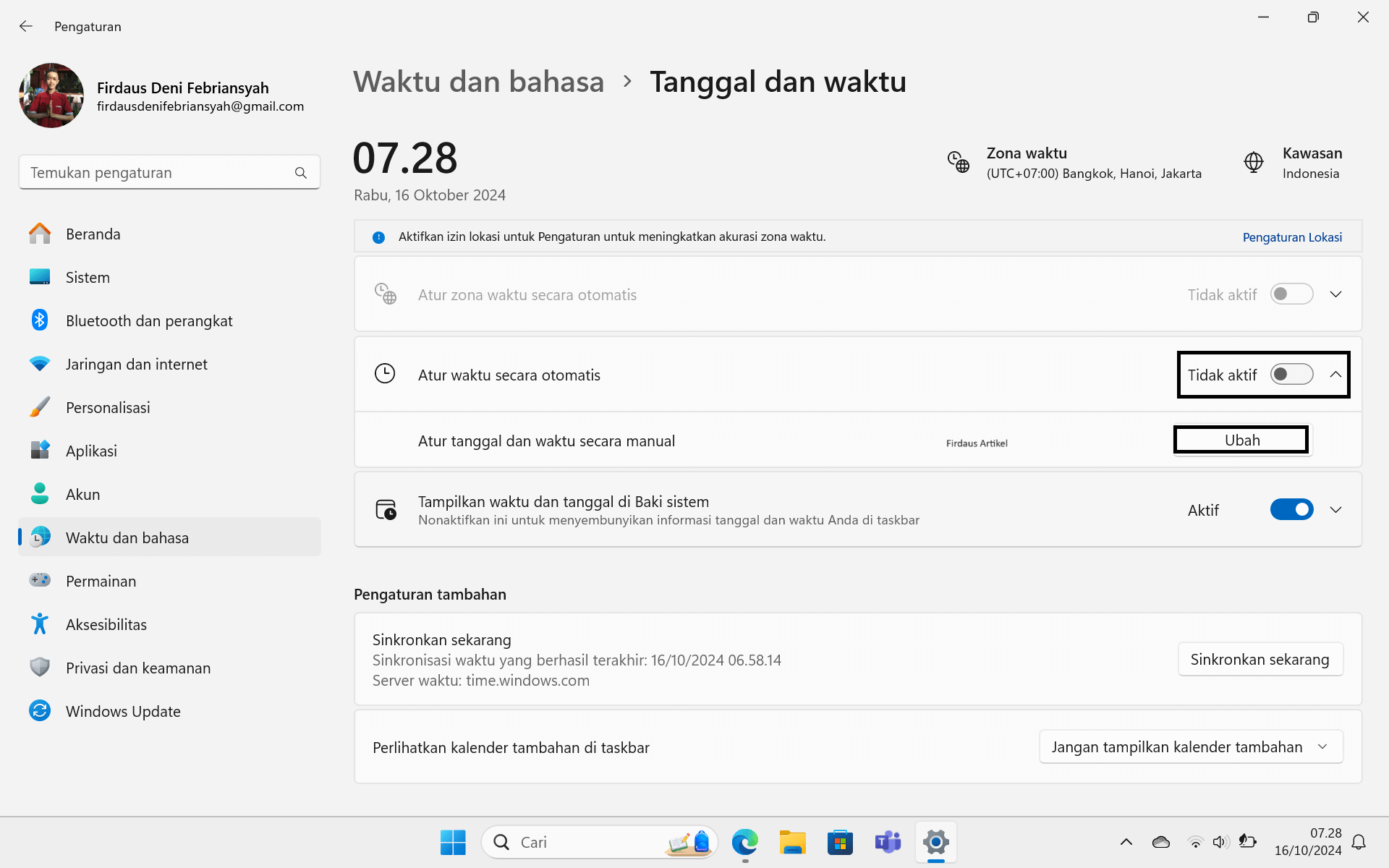
Di bagian “Set time automatically”, aktifkan toggle jika ingin waktu disesuaikan otomatis berdasarkan zona waktu dan koneksi internet. Jika ingin mengatur waktu secara manual, nonaktifkan opsi tersebut. -
Ubah Tanggal dan Jam
Jika sudah menonaktifkan pengaturan otomatis, klik tombol “Change” di bawah bagian “Set the date and time manually”. Masukkan tanggal dan jam yang benar sesuai kebutuhan, lalu klik “Change” untuk menyimpan perubahan.


Dengan langkah-langkah di atas, Anda dapat dengan mudah mengatur jam di laptop Windows 11 sesuai kebutuhan. Metode ini sangat cocok untuk pengguna yang ingin menghindari konfigurasi kompleks dan hanya membutuhkan pengaturan sederhana.
Cara Mengatur Jam di Laptop Windows 11 Melalui Control Panel
Jika Anda lebih nyaman menggunakan Control Panel, berikut adalah cara mengatur jam di laptop Windows 11 melalui alat ini:
-
Buka Control Panel
Tekan tombolWin + R, ketikcontrol panel, lalu klik “OK”. -
Pilih Clock and Region
Di halaman Control Panel, klik opsi “Clock and Region”. -
Klik Set the Time and Date
Di bawah menu “Date and Time”, klik “Set the time and date”. -
Atur Tanggal dan Jam
Klik tombol “Change date and time” untuk membuka jendela pengaturan. Atur tanggal dan jam sesuai kebutuhan, lalu klik “OK” untuk menyimpan perubahan. -
Sinkronisasi dengan Internet (Opsional)
Jika ingin waktu disinkronisasi dengan server internet, klik “Internet Time” dan aktifkan opsi “Synchronize with an internet time server”. Pilihtime.windows.comsebagai server, lalu klik “Update Now”.
Metode ini sangat cocok untuk pengguna yang lebih familiar dengan antarmuka Control Panel. Selain itu, pengaturan melalui Control Panel juga memungkinkan sinkronisasi waktu dengan internet, sehingga jam tetap akurat meski tidak terhubung ke jaringan.
Cara Mengatur Jam di Laptop Windows 11 Secara Manual
Jika Anda ingin mengatur jam tanpa koneksi internet, berikut langkah-langkahnya:
-
Nonaktifkan Pengaturan Otomatis
Buka Pengaturan, masuk ke “Time & Language”, lalu nonaktifkan opsi “Set time automatically” dan “Set time zone automatically”. -
Atur Tanggal dan Jam
Klik tombol “Change” di bawah bagian “Set the date and time manually”. Masukkan tanggal dan jam yang benar, lalu klik “Change”. -
Konfirmasi Perubahan
Pastikan semua perubahan sudah benar sebelum menutup pengaturan. Dengan demikian, waktu di laptop Anda akan tetap stabil meski tidak terhubung ke internet.
Cara ini sangat ideal untuk pengguna yang sering bekerja di area tanpa akses internet atau ingin menghindari pengaturan otomatis. Namun, pastikan Anda selalu memeriksa dan memperbarui waktu secara berkala agar tetap akurat.
Tips Tambahan untuk Memastikan Akurasi Jam di Laptop Windows 11
-
Pastikan Zona Waktu Benar
Zona waktu yang salah bisa menyebabkan jam terlihat tidak tepat. Pastikan zona waktu di pengaturan sesuai dengan lokasi Anda. -
Aktifkan Sinkronisasi Otomatis
Jika tersedia koneksi internet, aktifkan opsi “Set time automatically” untuk menjaga keakuratan jam. -
Periksa Pengaturan BIOS/UEFI
Jika jam sering berubah atau tidak akurat, cek pengaturan BIOS/UEFI di laptop. Beberapa laptop memiliki pengaturan waktu di dalam sistem firmware. -
Gunakan Aplikasi Pihak Ketiga
Jika ingin pengaturan lebih lanjut, Anda bisa menggunakan aplikasi seperti “World Clock” atau “TimeSync” untuk mengatur jam secara lebih fleksibel.
Dengan mengikuti tips-tips di atas, Anda dapat memastikan bahwa jam di laptop Windows 11 selalu akurat dan sesuai dengan kebutuhan harian Anda.
Kesimpulan
Mengatur jam di laptop Windows 11 adalah langkah sederhana yang sangat penting untuk menjaga akurasi waktu dan menjaga kelancaran aktivitas harian. Dengan berbagai metode yang tersedia—mulai dari pengaturan bawaan, Control Panel, hingga pengaturan manual—Anda dapat memilih cara yang paling sesuai dengan kebutuhan dan preferensi Anda. Terlebih lagi, pengaturan otomatis memberikan kemudahan tanpa harus repot mengubah jam secara manual. Dengan panduan lengkap ini, Anda kini memiliki pengetahuan yang cukup untuk mengatur jam di laptop Windows 11 dengan mudah dan akurat.