
Jika Anda merasa browser Firefox yang digunakan tidak berjalan dengan optimal, mungkin saatnya untuk melakukan resetting atau pengaturan ulang. Proses ini dapat menjadi solusi efektif untuk mengatasi berbagai masalah seperti crash, kinerja lambat, atau konflik dengan ekstensi. Meski terdengar menakutkan, proses resetting Firefox tidak akan menghapus semua data pribadi Anda. Sebaliknya, ia akan memulihkan pengaturan default sambil menyimpan informasi penting seperti kata sandi, riwayat penjelajahan, dan bookmark.
Firefox memiliki fitur khusus bernama “Segarkan Firefox” yang dirancang untuk membantu pengguna mengembalikan browser ke keadaan awal tanpa menghilangkan data penting. Fitur ini sangat berguna ketika Anda mengalami masalah yang disebabkan oleh ekstensi, pengaturan yang rusak, atau kustomisasi yang tidak sesuai. Dengan menggunakan fitur ini, Anda tidak perlu menghapus seluruh data secara manual, karena Firefox akan secara otomatis memindahkan data yang diperlukan ke folder baru.


Namun, penting untuk diketahui bahwa resetting Firefox akan menghapus ekstensi, tema, dan kustomisasi lainnya. Jadi, sebelum melanjutkan, pastikan Anda telah mencadangkan pengaturan yang mungkin dibutuhkan setelah proses selesai. Artikel ini akan memberikan panduan lengkap tentang cara melakukan resetting Firefox, serta informasi penting yang perlu Anda ketahui sebelum memulai proses tersebut.
Apa Itu “Segarkan Firefox”?
Fitur “Segarkan Firefox” adalah salah satu alat bantuan yang tersedia di browser Firefox untuk membantu pengguna mengembalikan pengaturan ke keadaan awal. Fungsi utamanya adalah menghapus ekstensi, tema, dan pengaturan kustom yang mungkin menyebabkan masalah pada browser. Namun, hal ini dilakukan tanpa menghapus data penting seperti bookmark, riwayat penjelajahan, kata sandi, dan kuki.
Pengguna biasanya memilih fitur ini ketika mereka mengalami kesulitan dalam menjalankan Firefox, seperti crash berulang, performa yang lambat, atau tampilan yang tidak sesuai. Dengan menggunakan fitur ini, Firefox akan membuat profil baru dan memindahkan data yang relevan ke dalamnya. Profil lama akan disimpan di folder bernama “Old Firefox Data” di desktop, sehingga Anda bisa memulihkan data jika diperlukan.


Proses “Segarkan Firefox” juga akan mengembalikan preferensi browser ke pengaturan default, termasuk mesin pencari, pengaturan unduhan, dan preferensi situs web tertentu. Namun, beberapa pengaturan khusus mungkin perlu diatur ulang secara manual setelah proses selesai.
Langkah-Langkah untuk Mengatur Ulang Firefox
Berikut adalah langkah-langkah lengkap untuk melakukan resetting Firefox:
-
Buka Firefox
Pastikan browser Firefox sedang berjalan di komputer Anda. Jika tidak, buka aplikasi Firefox dari menu Start (di Windows) atau Launchpad (di macOS). -
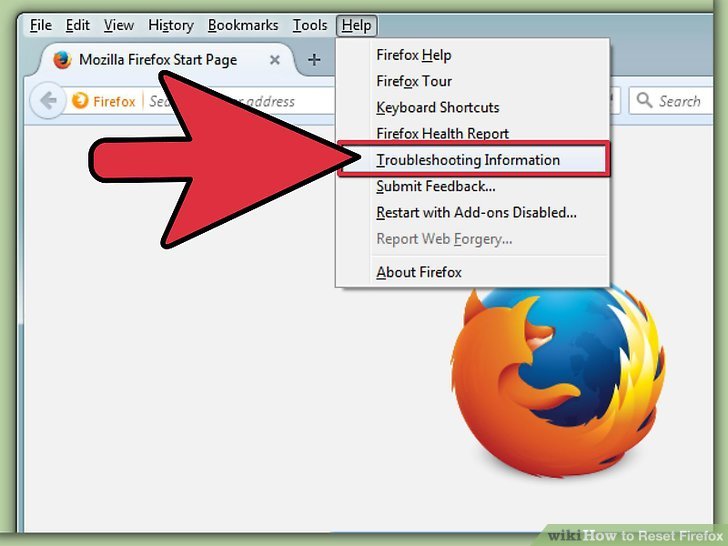
Akses Menu Bantuan
Klik ikon menu di sudut kanan atas browser (simbol tiga garis horizontal). Pilih opsi Help (Bantuan), lalu klik More Troubleshooting Information (Informasi Pemecahan Masalah Tambahan). -
Mulai Proses Segarkan Firefox
Di halaman yang muncul, cari tombol Refresh Firefox… di sisi kanan layar. Klik tombol tersebut untuk memulai proses pengaturan ulang. -
Konfirmasi Proses
Akan muncul jendela konfirmasi yang menanyakan apakah Anda ingin melanjutkan. Klik Refresh Firefox untuk mengonfirmasi. -
Tunggu Proses Selesai
Firefox akan ditutup dan mulai kembali. Proses ini memakan waktu beberapa menit, tergantung pada ukuran data yang ada. -
Pilih Data yang Ingin Dipulihkan
Setelah Firefox berhasil dimulai ulang, sebuah jendela akan menampilkan data yang berhasil dipulihkan. Pilih apakah Anda ingin memulihkan jendela dan tab yang sebelumnya terbuka, lalu klik Let’s go!. -
Selesaikan Proses
Setelah proses selesai, Firefox akan berjalan dengan pengaturan default. Pastikan semua data penting sudah kembali seperti semula.
Data yang Disimpan dan yang Dihapus
Saat melakukan resetting Firefox, browser akan menyimpan beberapa data penting, termasuk:
- Bookmark: Tanda buku yang Anda simpan.
- Riwayat Penjelajahan: Riwayat situs yang pernah Anda kunjungi.
- Kata Sandi: Kata sandi yang tersimpan untuk berbagai situs.
- Kuki: Data yang disimpan oleh situs web untuk pengalaman lebih baik.
- Form Auto-Fill: Informasi yang otomatis diisi saat Anda mengisi formulir online.
- Kamus Pribadi: Kata-kata yang Anda tambahkan ke kamus Firefox.
Namun, beberapa data akan dihapus, termasuk:
- Ekstensi: Ekstensi yang terinstal sebelumnya.
- Tema: Tema yang digunakan untuk mengubah tampilan Firefox.
- Preferensi Kustom: Pengaturan khusus yang Anda ubah, seperti warna latar belakang atau font.
- Data Ekstensi: Data yang disimpan oleh ekstensi, seperti catatan atau pengaturan khusus.
Setelah proses selesai, data yang dihapus akan disimpan dalam folder bernama “Old Firefox Data” di desktop. Folder ini berisi file-file yang mungkin bisa Anda gunakan untuk memulihkan informasi jika diperlukan.
Tips Sebelum Melakukan Resetting
Sebelum memulai proses resetting, berikut beberapa tips yang bisa Anda pertimbangkan:
- Cadangkan Data Penting: Jika Anda memiliki data yang sangat penting, seperti kata sandi atau bookmark, pastikan Anda memiliki cadangan di tempat lain.
- Hindari Penggunaan Mode Pemecahan Masalah: Jika masalah yang Anda alami belum parah, coba gunakan Mode Pemecahan Masalah Firefox terlebih dahulu untuk mengetahui apakah masalah berasal dari ekstensi atau pengaturan.
- Hapus Ekstensi yang Tidak Digunakan: Jika Anda sering mengalami masalah dengan ekstensi, pertimbangkan untuk menghapusnya sebelum melakukan resetting.
- Periksa Versi Firefox: Pastikan Anda menggunakan versi terbaru dari Firefox agar tidak menghadapi masalah yang sudah diperbaiki di versi sebelumnya.
Setelah Resetting: Hal yang Perlu Dilakukan
Setelah proses resetting selesai, berikut beberapa hal yang mungkin perlu Anda lakukan:
- Uji Kinerja Firefox: Buka beberapa situs web untuk memastikan browser berjalan lancar.
- Instal Ulang Ekstensi: Jika Anda ingin menggunakan ekstensi lagi, instal kembali dari toko ekstensi Firefox.
- Atur Preferensi Kembali: Sesuaikan pengaturan seperti mesin pencari, bahasa, atau tema sesuai kebutuhan.
- Periksa Data yang Hilang: Jika ada data yang hilang, coba cari di folder “Old Firefox Data” dan salin ke profil baru jika diperlukan.
Kesimpulan
Mengatur ulang Firefox adalah langkah efektif untuk mengatasi berbagai masalah yang muncul akibat ekstensi, pengaturan, atau kustomisasi yang tidak sesuai. Proses ini tidak hanya membantu mengembalikan browser ke keadaan awal, tetapi juga mempertahankan data penting seperti bookmark, riwayat penjelajahan, dan kata sandi.
Meskipun proses resetting mungkin terlihat menakutkan, namun dengan langkah-langkah yang tepat, Anda dapat menghindari kehilangan data yang penting. Selain itu, penting untuk selalu memperbarui Firefox dan mengelola ekstensi secara hati-hati agar tidak mengganggu kinerja browser.
Dengan memahami cara melakukan resetting Firefox, Anda tidak perlu khawatir lagi ketika menghadapi masalah teknis. Jika Anda masih merasa bingung, jangan ragu untuk mencari bantuan di forum resmi Firefox atau situs-situs teknologi terpercaya.