
WhatsApp (WA) adalah salah satu aplikasi chatting paling populer yang digunakan oleh jutaan pengguna di seluruh dunia. Dengan fitur pesan, panggilan, dan berbagai fitur lainnya, WhatsApp menjadi andalan bagi banyak orang dalam berkomunikasi sehari-hari. Namun, terkadang pengguna merasa kurang puas dengan keyboard bawaan WhatsApp dan ingin mencoba keyboard alternatif yang lebih nyaman atau memiliki fitur tambahan. Jika kamu juga ingin mengganti keyboard WA, artikel ini akan membantu kamu melakukannya secara mudah dan cepat.
Keyboard WA bisa memengaruhi pengalaman mengetik kamu. Ada beberapa alasan mengapa seseorang ingin mengganti keyboard WA, seperti keinginan untuk menggunakan tampilan yang lebih keren, fitur auto-correct yang lebih akurat, atau bahkan dukungan untuk berbagai bahasa. Selain itu, beberapa keyboard memiliki koleksi emoji dan GIF yang lebih lengkap, membuat percakapan lebih hidup dan menyenangkan. Oleh karena itu, mengganti keyboard WA bisa menjadi pilihan yang sangat bermanfaat.


Dalam artikel ini, kita akan membahas langkah-langkah detail untuk mengganti keyboard WA di HP Android dan iPhone. Kami juga akan memberikan tips dan trik agar kamu bisa menggunakan keyboard baru dengan lebih efisien. Jadi, jika kamu ingin tahu bagaimana cara mengganti keyboard WA, simak penjelasan lengkapnya di bawah ini.
Mengapa Harus Ganti Keyboard WA?
Sebelum kita masuk ke cara mengganti keyboard WA, mungkin kamu bertanya-tanya: “Kenapa harus ganti keyboard di WA?” Ada beberapa alasan mengapa banyak orang ingin mengganti keyboard mereka:
Lebih Nyaman Digunakan
Beberapa keyboard dirancang agar lebih nyaman digunakan, terutama untuk pengguna yang sering mengetik dalam jumlah besar. Misalnya, keyboard dengan layout yang lebih intuitif atau tombol yang lebih besar bisa mempercepat proses mengetik.


Fitur Tambahan yang Lebih Baik
Banyak keyboard alternatif memiliki fitur tambahan seperti auto-correct yang lebih pintar, prediksi kata yang akurat, atau bahkan kemampuan untuk mengetik dengan swipe (geser). Fitur-fitur ini bisa sangat membantu ketika kamu ingin mengetik dengan cepat dan efisien.
Emoji dan GIF yang Lebih Banyak
Beberapa keyboard menawarkan koleksi emoji dan GIF yang lebih lengkap dibandingkan keyboard bawaan. Ini bisa membuat percakapan lebih dinamis dan menyenangkan, terutama saat berkomunikasi dengan teman atau keluarga.
Dukungan Banyak Bahasa
Jika kamu sering mengetik dalam beberapa bahasa, keyboard tertentu bisa membantu dengan prediksi kata yang lebih akurat. Ini sangat berguna bagi pengguna yang bekerja atau belajar dalam lingkungan multibahasa.
Cara Mengganti Keyboard WA di HP Android
Jika kamu menggunakan HP Android, mengganti keyboard WA cukup mudah. Ikuti langkah-langkah berikut:
- Download dan Install Keyboard Baru
Sebelum mengganti keyboard, pastikan kamu sudah mengunduh dan menginstal keyboard alternatif yang ingin kamu gunakan. Beberapa keyboard populer yang bisa kamu coba antara lain: - Gboard (Google Keyboard) – Ringan, cepat, dan punya banyak fitur.
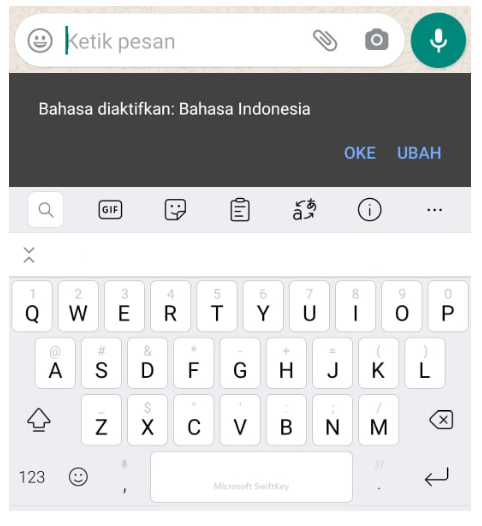
- SwiftKey – Punya fitur auto-correct yang pintar dan bisa belajar dari kebiasaan mengetik kamu.
- Grammarly Keyboard – Cocok buat yang suka ngetik dalam bahasa Inggris dengan grammar yang rapi.
- FancyKey – Cocok buat yang suka tampilan keyboard yang bisa dikustomisasi.
Kamu bisa mencari dan download keyboard ini di Google Play Store.
- Aktifkan Keyboard yang Baru
Setelah install, kamu harus mengaktifkan keyboard tersebut supaya bisa digunakan: - Buka Pengaturan (Settings) HP.
- Pilih “Bahasa & Masukan” atau “Keyboard & Metode Input” (tergantung merek HP).
- Pilih “Keyboard Virtual” atau “Manajemen Keyboard”.
-
Aktifkan keyboard yang baru kamu download dengan menggeser tombol ke posisi “ON”.
-
Ubah Keyboard Default ke yang Baru
Setelah diaktifkan, sekarang saatnya mengganti keyboard default: - Masih di menu Keyboard & Metode Input, cari opsi “Keyboard Default” atau “Papan Ketik Saat Ini”.
-
Pilih keyboard yang baru kamu install.
-
Coba di WhatsApp!
Sekarang buka WhatsApp dan coba ketik di chat. Kalau keyboardnya sudah berubah, berarti kamu berhasil menggantinya!
Cara Mengganti Keyboard WA di iPhone
Bagi pengguna iPhone, cara mengganti keyboard WA juga tidak terlalu rumit. Ikuti langkah-langkah berikut:
- Download Keyboard Baru dari App Store
Beberapa keyboard yang bisa kamu coba antara lain: - Gboard – Punya fitur swipe typing dan integrasi Google Search.
- SwiftKey – Prediksi teks yang pintar dan bisa belajar dari cara kamu mengetik.
-
Bitmoji Keyboard – Cocok buat kamu yang suka kirim avatar unik.
-
Aktifkan Keyboard Baru
Buka Pengaturan (Settings) di iPhone. - Pilih “Umum” (General).
- Scroll ke bawah dan pilih “Papan Ketik” (Keyboard).
- Pilih “Tambahkan Papan Ketik Baru” (Add New Keyboard).
-
Pilih keyboard yang sudah kamu install.
-
Berikan Izin Akses Penuh (Opsional)
Beberapa keyboard butuh izin akses penuh supaya bisa menggunakan semua fitur. - Masih di menu Keyboard, pilih keyboard yang tadi kamu tambahkan.
- Aktifkan opsi “Izinkan Akses Penuh” (Allow Full Access).
-
Konfirmasi pilihan kamu.
-
Ubah Keyboard di WhatsApp
Buka WhatsApp dan masuk ke salah satu chat. - Tekan dan tahan ikon globe (🌐) atau emoji di pojok kiri bawah keyboard.
- Pilih keyboard yang baru kamu install.
Sekarang keyboard WhatsApp kamu sudah berubah!
Tips dan Trik Menggunakan Keyboard Baru
Setelah mengganti keyboard WA, ada beberapa trik biar pengalaman mengetik kamu makin nyaman:
-
Gunakan Mode Swipe
Kalau malas mengetik satu per satu, coba fitur swipe typing (tersedia di Gboard dan SwiftKey). -
Custom Tema
Beberapa keyboard, seperti Gboard dan FancyKey, memungkinkan kamu mengganti tema atau wallpaper keyboard sesuai selera. -
Tambah Bahasa
Jika sering ngetik dalam beberapa bahasa, tambahkan bahasa di pengaturan keyboard supaya prediksi kata jadi lebih akurat. -
Gunakan Shortcuts
Di beberapa keyboard, kamu bisa buat shortcut untuk mengetik kata atau frasa panjang lebih cepat.
Kesimpulan
Mengganti keyboard WA itu gampang dan bisa bikin pengalaman chatting lebih seru. Kamu bisa memilih keyboard yang punya fitur lebih lengkap, tampilan keren, atau auto-correct yang lebih akurat. Tinggal pilih sesuai kebutuhan kamu dan ikuti langkah-langkah di atas untuk mengaktifkannya.
Jika kamu masih bingung atau menghadapi kendala saat mengganti keyboard, jangan ragu untuk berkonsultasi dengan forum teknologi atau komunitas pengguna WhatsApp. Dengan sedikit eksplorasi, kamu pasti bisa menemukan keyboard yang cocok dengan gaya mengetik kamu.
FAQ
Apakah saya bisa menggunakan keyboard non-Google di WhatsApp?
Ya, kamu bisa menggunakan keyboard alternatif seperti SwiftKey, Grammarly, atau FancyKey di WhatsApp asalkan sudah diinstal dan diaktifkan di pengaturan perangkat.
Apakah keyboard baru akan otomatis aktif di semua aplikasi?
Tidak. Kamu perlu mengatur keyboard default di setiap aplikasi yang ingin kamu gunakan. Untuk WhatsApp, kamu bisa mengganti keyboard melalui ikon globe di keyboard.
Apa saja keyboard yang direkomendasikan untuk pengguna Indonesia?
Beberapa keyboard yang populer di Indonesia antara lain Gboard, SwiftKey, dan FancyKey. Mereka menawarkan fitur yang cocok untuk pengguna lokal, termasuk dukungan bahasa Indonesia dan tampilan yang menarik.