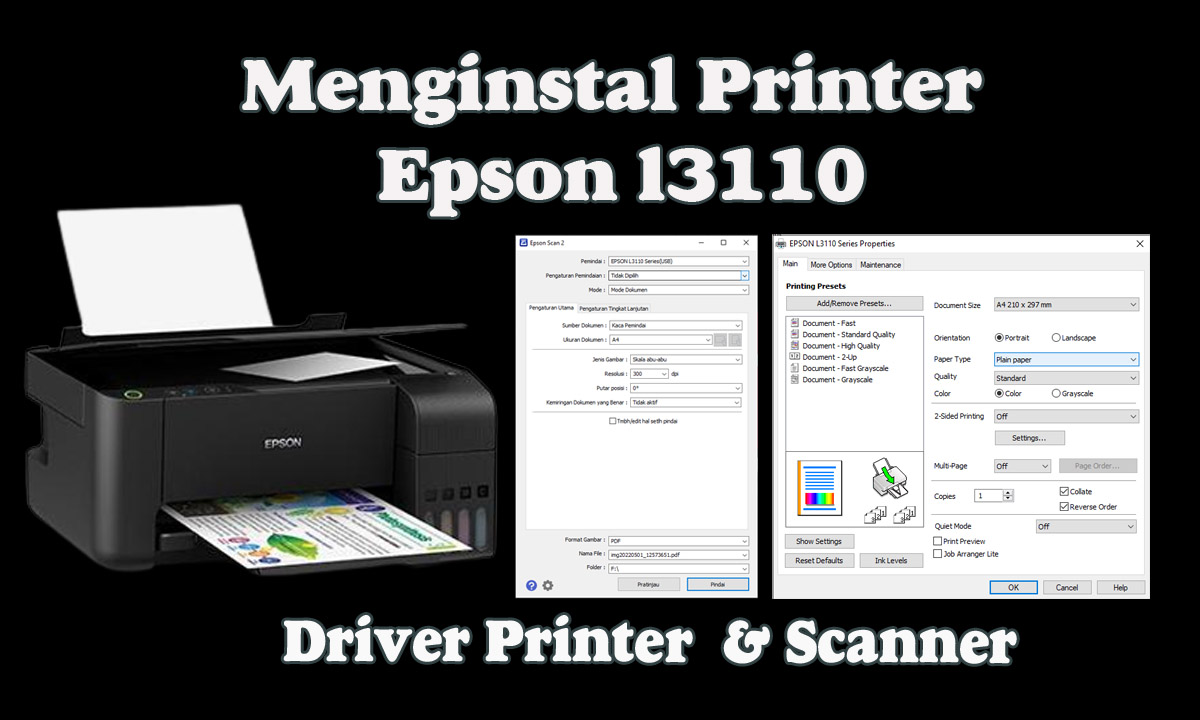
Printer Epson L5190 adalah salah satu perangkat cetak yang sangat diminati di Indonesia, terutama karena kemampuannya sebagai printer multifungsi yang bisa mencetak, scan, dan fotokopi. Dengan fitur canggih seperti Wi-Fi dan Wi-Fi Direct, printer ini sangat cocok digunakan untuk kebutuhan kantor maupun rumah tangga. Namun, agar printer ini dapat beroperasi secara optimal, diperlukan driver yang sesuai. Driver Epson L5190 merupakan komponen penting yang memungkinkan printer berkomunikasi dengan sistem operasi komputer atau laptop. Tanpa instalasi driver yang benar, printer tidak akan bekerja dengan baik, bahkan bisa menyebabkan masalah teknis seperti error atau tidak terdeteksi.

Menginstal driver Epson L5190 tidaklah sulit, meskipun bagi pengguna pemula mungkin terasa agak membingungkan. Proses instalasi bisa dilakukan melalui situs resmi Epson atau melalui CD/DVD yang disertakan saat membeli printer. Namun, banyak pengguna lebih memilih mengunduh driver langsung dari situs resmi Epson karena lebih aman dan terpercaya. Selain itu, proses instalasi juga bisa dilakukan pada berbagai sistem operasi, termasuk Windows 32-bit dan 64-bit, serta Mac OS. Oleh karena itu, artikel ini akan membahas secara lengkap cara menginstal dan menggunakan driver Epson L5190 dengan mudah, mulai dari langkah-langkah instalasi hingga tips dan trik agar prosesnya berjalan lancar tanpa kendala.


Driver Epson L5190 tidak hanya berfungsi sebagai penghubung antara printer dan komputer, tetapi juga menentukan kualitas hasil cetak dan stabilitas penggunaan. Jadi, penting bagi pengguna untuk memastikan bahwa driver yang digunakan sudah sesuai dengan versi sistem operasi mereka. Selain itu, pengguna juga perlu tahu bagaimana cara mengunduh driver secara resmi, menghindari situs-situs yang tidak terpercaya, serta mengetahui perbedaan antara driver asli dan driver pihak ketiga. Artikel ini juga akan memberikan informasi tambahan mengenai spesifikasi printer Epson L5190, kelebihan, dan perbandingannya dengan model lain dalam seri Epson L series. Dengan demikian, pembaca akan mendapatkan panduan lengkap tentang cara menginstal dan menggunakan driver Epson L5190 dengan mudah dan efisien.
Langkah-Langkah Instalasi Driver Epson L5190
Menginstal driver Epson L5190 adalah langkah penting agar printer dapat berfungsi dengan maksimal. Berikut adalah langkah-langkah instalasi yang bisa Anda ikuti:
-
Buka Situs Resmi Epson
Buka browser di komputer atau laptop Anda dan kunjungi situs resmi Epson Indonesia di https://www.epson.co.id/. Pastikan koneksi internet Anda stabil agar proses unduh berjalan lancar.

-
Pilih Menu Support
Di bagian atas halaman utama, klik menu “Support” (Dukungan). Jika tidak langsung muncul, klik menu di sebelah kiri atas lalu pilih “Support” dan “Printers”. -
Cari Printer Epson L5190
Setelah masuk ke halaman “Printers”, cari kolom pencarian dan ketik “Epson L5190”. Klik tombol “Search” (Cari) untuk menemukan printer yang sesuai. -
Pilih Versi Sistem Operasi
Setelah menemukan printer Epson L5190, gulir ke bawah hingga menemukan opsi “Driver”. Pilih versi driver sesuai dengan sistem operasi yang Anda gunakan, yaitu “Printer Driver for Win 64-bit” atau “Printer Driver for Win 32-bit” untuk Windows, atau “Mac OS” untuk pengguna sistem operasi macOS. -
Unduh Driver
Klik tombol “Download” (Unduh) untuk memulai proses unduh. Tunggu beberapa saat hingga file driver selesai diunduh. -
Instal Driver
Setelah file driver berhasil diunduh, buka file tersebut dan ikuti instruksi instalasi yang muncul di layar. Pastikan komputer atau laptop Anda terhubung ke printer melalui kabel USB atau jaringan Wi-Fi. -
Uji Printer
Setelah instalasi selesai, uji printer dengan mencetak dokumen sederhana. Jika printer terdeteksi dan dapat mencetak dengan baik, artinya instalasi berhasil.


Proses instalasi ini bisa dilakukan oleh siapa saja, termasuk pengguna pemula. Namun, pastikan Anda mengikuti setiap langkah dengan teliti agar tidak terjadi kesalahan yang bisa menyebabkan error atau tidak terdeteksinya printer.
Tips dan Trik untuk Instalasi Driver yang Lancar
Agar proses instalasi driver Epson L5190 berjalan lancar dan tidak mengalami kendala, berikut beberapa tips yang bisa Anda ikuti:
-
Matikan Antivirus Sementara
Beberapa antivirus bisa memblokir file installer driver karena dianggap berisiko. Untuk menghindari hal ini, matikan antivirus sementara selama proses instalasi. Setelah selesai, aktifkan kembali antivirus Anda. -
Pastikan Kabel USB Terhubung dengan Baik
Jika Anda menginstal driver melalui kabel USB, pastikan kabel terhubung dengan baik dan printer dalam keadaan menyala. Jika tidak, printer mungkin tidak terdeteksi oleh sistem. -
Restart Komputer Setelah Instalasi
Setelah driver selesai diinstal, restart komputer atau laptop Anda. Ini membantu sistem operasi mengenali perangkat baru dengan lebih baik. -
Hindari Situs Pihak Ketiga
Jangan mengunduh driver dari situs pihak ketiga karena bisa mengandung virus atau malware. Gunakan hanya situs resmi Epson untuk memastikan keamanan dan keandalan driver. -
Perbarui Driver Secara Berkala
Driver yang sudah usang bisa menyebabkan masalah teknis. Pastikan Anda mengunduh dan menginstal versi terbaru driver Epson L5190 sesuai dengan pembaruan dari situs resmi Epson.
Dengan mengikuti tips dan trik di atas, Anda bisa meminimalkan risiko kesalahan selama proses instalasi dan memastikan printer berjalan dengan optimal.
Perbedaan Driver Asli dan Driver Pihak Ketiga
Saat menginstal driver Epson L5190, penting untuk memahami perbedaan antara driver asli dan driver pihak ketiga. Berikut penjelasannya:
-
Driver Asli
Driver asli adalah driver yang dikembangkan langsung oleh Epson dan tersedia melalui situs resmi. Driver ini dirancang khusus untuk printer Epson L5190 dan memiliki kompatibilitas yang tinggi dengan berbagai sistem operasi. Selain itu, driver asli juga lebih aman karena tidak mengandung virus atau malware. -
Driver Pihak Ketiga
Driver pihak ketiga adalah driver yang dibuat oleh pihak lain, bukan oleh Epson. Meskipun ada beberapa driver pihak ketiga yang kompatibel dengan printer Epson L5190, namun tidak semua driver ini aman dan stabil. Beberapa driver pihak ketiga bisa mengandung virus atau tidak kompatibel dengan sistem operasi tertentu, sehingga berpotensi menyebabkan masalah teknis.
Oleh karena itu, disarankan untuk selalu menggunakan driver asli yang tersedia di situs resmi Epson. Dengan demikian, Anda bisa memastikan bahwa printer Epson L5190 berjalan dengan optimal dan aman.
Kelebihan dan Spesifikasi Printer Epson L5190
Printer Epson L5190 memiliki beberapa kelebihan yang membuatnya menjadi pilihan populer di kalangan pengguna. Berikut adalah beberapa kelebihan dan spesifikasi utamanya:
Kelebihan:
-
Multifungsi
Epson L5190 adalah printer multifungsi yang bisa digunakan untuk mencetak, scan, dan fotokopi. Hal ini membuatnya sangat praktis untuk kebutuhan kantor atau rumah tangga. -
Hemat Biaya
Printer ini menggunakan sistem tank tinta yang hemat dan bisa mencetak hingga 7.500 lembar untuk warna dan 4.500 lembar untuk hitam putih. Pengisiannya juga mudah dan aman, sehingga pengguna tidak perlu sering mengganti tinta. -
Kualitas Cetak Tinggi
Epson L5190 memiliki resolusi cetak hingga 5760 x 1400 dpi, sehingga menghasilkan gambar yang tajam dan jernih. Kecepatan cetaknya juga cukup cepat, yaitu 33 ppm untuk hitam putih dan 10 ppm untuk berwarna. -
Konektivitas Canggih
Printer ini dilengkapi dengan fitur Wi-Fi dan Wi-Fi Direct, sehingga pengguna bisa mencetak langsung dari smartphone atau tablet tanpa perlu kabel. -
Fungsi Fax Digital
Epson L5190 juga dilengkapi dengan fitur fax digital yang memungkinkan pengguna untuk mengirim dan menerima fax secara elektronik.
Spesifikasi:
- Jenis Printer: Inkjet multifungsi (print, scan, copy, fax)
- Resolusi Cetak: 5760 x 1400 dpi
- Kecepatan Cetak: 33 ppm (hitam putih), 10 ppm (berwarna)
- Resolusi Scan: 1200 x 2400 dpi
- Kapasitas Kertas: 100 lembar A4
- Konektivitas: USB 2.0, Wi-Fi, Wi-Fi Direct
- Sistem Operasi yang Didukung: Windows 7, 8, 10, 11, dan macOS
Dengan spesifikasi yang lengkap dan kelebihan yang menarik, Epson L5190 adalah pilihan yang sangat cocok untuk kebutuhan cetak yang intensif dan multifungsi.
Perbandingan dengan Printer Epson L Series Lainnya
Epson L5190 adalah salah satu model dalam seri Epson L series yang memiliki fitur lengkap dan kualitas cetak yang baik. Berikut adalah perbandingan antara Epson L5190 dengan model lain dalam seri yang sama:
| Tipe Printer | Fungsi | Harga | Kelebihan |
|---|---|---|---|
| Epson L3110 | Print, Scan, Copy | Murah | Multifungsi dan hemat tinta |
| Epson L4150 | Print, Scan, Copy | Sedang | Konektivitas Wi-Fi dan desain compact |
| Epson L5190 | Print, Scan, Copy, Fax | Mahal | Fitur lengkap, cocok untuk kantor |
Dari tabel di atas, dapat dilihat bahwa Epson L5190 memiliki kelebihan yang lebih lengkap dibandingkan model-model lain dalam seri L series. Meskipun harganya sedikit lebih mahal, fitur fax digital dan kemampuan cetak yang lebih tinggi membuatnya menjadi pilihan ideal untuk kebutuhan kantor atau bisnis kecil.
FAQ (Pertanyaan Umum)
Berikut adalah beberapa pertanyaan umum yang sering diajukan mengenai driver Epson L5190:
Q: Apakah driver Epson L5190 bisa digunakan di Windows 11?
A: Ya, versi terbaru driver Epson L5190 sudah didukung oleh Windows 11. Anda bisa mengunduh dan menginstalnya seperti biasa.
Q: Apa bedanya driver asli dan driver pihak ketiga?
A: Driver asli dikembangkan oleh Epson dan lebih aman serta stabil. Driver pihak ketiga bisa mengandung virus atau tidak kompatibel dengan sistem operasi tertentu.
Q: Bagaimana cara menghapus driver lama sebelum menginstal yang baru?
A: Masuk ke Control Panel > Programs > Uninstall a Program > cari driver Epson L5190 > klik uninstall.
Q: Printer saya tidak terdeteksi meskipun drivernya sudah diinstal, kenapa?
A: Coba ganti kabel USB, pastikan printer menyala, dan coba instal ulang drivernya.
Q: Bisa tidak download driver Epson L5190 lewat HP?
A: Bisa, tetapi disarankan untuk mengunduh dan menginstal melalui PC/laptop agar lebih mudah.
Dengan jawaban-jawaban di atas, semoga bisa membantu Anda dalam menghadapi masalah terkait instalasi dan penggunaan driver Epson L5190.