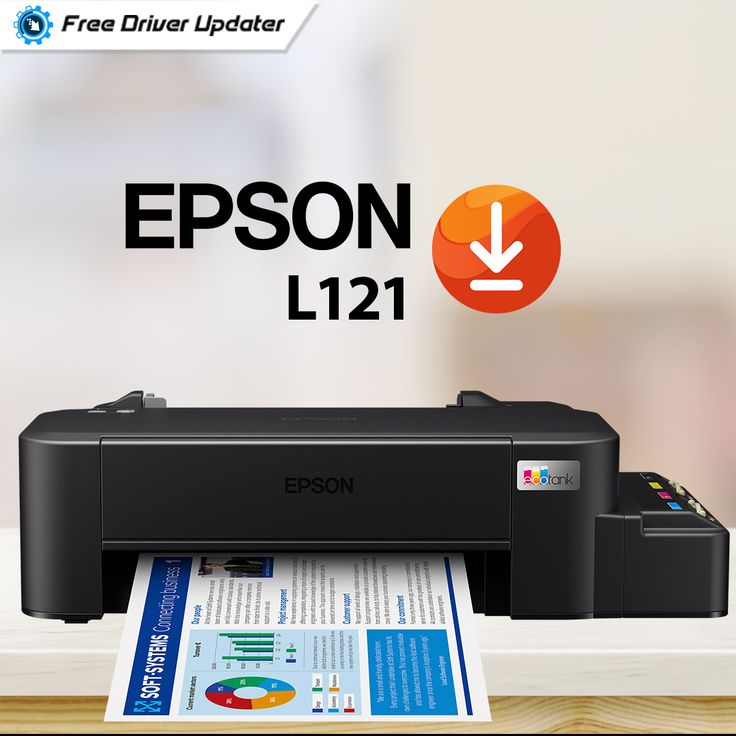

Printer Epson L121 adalah salah satu pilihan terbaik untuk kebutuhan cetak di rumah atau kantor. Dengan desain yang ramping dan teknologi tinta tangki, printer ini menawarkan efisiensi biaya dan kualitas cetak yang luar biasa. Namun, agar printer dapat berfungsi optimal, pengguna perlu menginstal driver yang sesuai. Proses instalasi driver sangat penting karena tanpa driver yang tepat, printer tidak akan dapat berkomunikasi dengan komputer atau perangkat lainnya.
Driver Epson L121 adalah file yang memungkinkan sistem operasi komputer Anda berinteraksi dengan printer. Tanpa driver, printer tidak akan bisa menerima instruksi pencetakan dari komputer. Oleh karena itu, proses download dan instalasi driver harus dilakukan dengan benar. Di Indonesia, banyak pengguna mencari cara mengunduh driver Epson L121 secara gratis dan resmi melalui situs web Epson. Meskipun ada beberapa situs pihak ketiga yang menyediakan link download, sebaiknya Anda mengunduh langsung dari sumber resmi untuk memastikan keamanan dan keandalan.


Dalam artikel ini, kami akan membahas langkah-langkah lengkap untuk mengunduh dan menginstal driver Epson L121 secara mudah dan cepat. Kami juga akan memberikan informasi tentang spesifikasi printer, kelebihan Epson L121, serta tips untuk memastikan driver bekerja dengan baik. Dengan panduan ini, Anda akan mampu mengoperasikan printer Epson L121 dengan lancar dan mendapatkan hasil cetak berkualitas tinggi.
Spesifikasi dan Kelebihan Printer Epson L121
Epson L121 adalah printer tinta tangki (Ink Tank) yang dirancang untuk penggunaan harian, baik di rumah maupun kantor. Printer ini memiliki berat hanya 2,4 kg, sehingga mudah dipindahkan dan cocok untuk ruangan yang sempit. Dengan teknologi Heat-Free, Epson L121 mengurangi konsumsi daya dan meminimalkan panas selama proses pencetakan, menjadikannya lebih hemat energi dan ramah lingkungan.
Salah satu keunggulan utama Epson L121 adalah kemampuannya dalam mencetak dengan kecepatan tinggi. Untuk dokumen hitam-putih, printer ini mampu mencetak hingga 9,0 halaman per menit (ipm), sedangkan untuk dokumen berwarna, kecepatannya mencapai 4,8 ipm. Selain itu, Epson L121 juga menawarkan biaya per halaman yang rendah, karena menggunakan botol tinta asli yang dirancang untuk isi ulang. Setiap botol tinta disegel untuk menjaga kemurniannya dan mencegah tumpahan.


Printer ini kompatibel dengan berbagai sistem operasi, termasuk Windows dan macOS. Dengan dukungan yang luas, pengguna dapat dengan mudah mengintegrasikan Epson L121 dengan perangkat mereka. Selain itu, Epson L121 dilengkapi dengan garansi hingga 2 tahun atau 20.000 cetakan, termasuk kepala cetak, yang merupakan bagian paling penting dari printer.
Cara Mengunduh Driver Epson L121
Untuk mengunduh driver Epson L121, Anda perlu mengunjungi situs web resmi Epson. Situs ini menyediakan berbagai versi driver yang sesuai dengan sistem operasi yang Anda gunakan. Berikut adalah langkah-langkahnya:
-
Buka Situs Web Epson Resmi
Kunjungi situs web Epson di https://www.epson.com. Pastikan Anda masuk ke bagian layanan pelanggan atau dukungan teknis. -
Cari Model Printer Epson L121
Gunakan fitur pencarian di situs web Epson untuk menemukan model Epson L121. Masukkan kata kunci “Epson L121” atau “Epson EcoTank L121”. -
Pilih Sistem Operasi
Setelah menemukan model printer, Anda akan melihat daftar driver yang tersedia. Pilih versi driver yang sesuai dengan sistem operasi komputer Anda, seperti Windows 64-bit, Windows 32-bit, atau Mac OS. -
Unduh File Driver
Klik tombol “Download” untuk mengunduh file driver. Pastikan Anda menyimpan file tersebut di lokasi yang mudah ditemukan, seperti folder “Download” atau “Documents”. -
Instal Driver
Setelah file driver terunduh, buka file tersebut dan ikuti petunjuk instalasi. Jika diminta, sambungkan printer Epson L121 ke komputer melalui kabel USB atau jaringan nirkabel, tergantung pada jenis koneksi yang digunakan. -
Uji Printer
Setelah instalasi selesai, uji printer dengan mencetak dokumen atau gambar. Jika printer berfungsi dengan baik, maka driver telah berhasil diinstal.
Tips untuk Memastikan Driver Berjalan Lancar
Setelah mengunduh dan menginstal driver Epson L121, pastikan printer berjalan dengan lancar. Berikut beberapa tips yang dapat membantu:
-
Pastikan Koneksi Stabil
Jika Anda menggunakan koneksi nirkabel, pastikan printer dan komputer terhubung ke jaringan yang sama. Jika menggunakan kabel USB, pastikan kabel terpasang dengan benar. -
Perbarui Driver Secara Berkala
Epson sering merilis pembaruan driver untuk meningkatkan kinerja dan kompatibilitas. Periksa situs web Epson secara berkala untuk update terbaru. -
Hindari Penggunaan Driver Pihak Ketiga
Meskipun ada banyak situs pihak ketiga yang menawarkan download driver, sebaiknya Anda mengunduh dari sumber resmi untuk menghindari risiko keamanan atau kompatibilitas yang buruk. -
Jika Terjadi Masalah, Hubungi Layanan Pelanggan Epson
Jika printer tidak berfungsi setelah instalasi driver, hubungi layanan pelanggan Epson untuk bantuan lebih lanjut. Mereka dapat membantu mengidentifikasi dan memperbaiki masalah.
Kesimpulan
Mengunduh dan menginstal driver Epson L121 adalah langkah penting untuk memastikan printer berfungsi optimal. Dengan mengikuti langkah-langkah di atas, Anda dapat melakukan proses ini secara mudah dan cepat. Pastikan untuk selalu mengunduh driver dari sumber resmi dan memperbarui driver secara berkala untuk menjaga kinerja printer.
Dengan driver yang tepat, Epson L121 akan memberikan hasil cetak berkualitas tinggi dan efisiensi biaya yang luar biasa. Jika Anda menghadapi kesulitan selama proses instalasi, jangan ragu untuk menghubungi layanan pelanggan Epson. Dengan bantuan yang tepat, printer Epson L121 akan menjadi alat kerja yang andal dan efisien bagi Anda.