Cara Menggunakan Emulator Windows di Ponsel Android dengan Mudah

Di era digital yang semakin berkembang, kebutuhan akan perangkat lunak dan aplikasi yang mampu memenuhi berbagai kebutuhan pengguna semakin meningkat. Salah satu tren terkini yang menarik perhatian banyak pengguna adalah penggunaan emulator Windows di ponsel Android. Dengan adanya emulator ini, pengguna dapat menjalankan aplikasi Windows pada perangkat Android mereka, sehingga memberikan fleksibilitas yang lebih besar dalam mengakses perangkat lunak yang biasanya hanya tersedia untuk komputer.


Emulator Windows di Android bukanlah hal baru, tetapi popularitasnya terus meningkat seiring dengan perkembangan teknologi dan kebutuhan pengguna yang semakin kompleks. Banyak pengguna mencari cara untuk menjalankan aplikasi Windows seperti Microsoft Office, Adobe Photoshop, atau bahkan game klasik di perangkat seluler mereka. Oleh karena itu, artikel ini akan membahas secara lengkap bagaimana menggunakan emulator Windows di ponsel Android dengan mudah, serta memberikan informasi tentang beberapa emulator populer yang bisa digunakan.
Emulator Windows di Android tidak hanya memungkinkan pengguna untuk menjalankan aplikasi Windows, tetapi juga memberikan pengalaman yang mirip dengan penggunaan komputer. Hal ini sangat bermanfaat bagi pengguna yang ingin bekerja atau belajar sambil bepergian, tanpa harus membawa laptop. Selain itu, emulator ini juga bisa menjadi solusi bagi pengguna yang ingin mengakses perangkat lunak tertentu yang tidak tersedia di platform Android.
Berikut ini adalah panduan lengkap untuk menggunakan emulator Windows di ponsel Android, mulai dari pemilihan emulator hingga langkah-langkah instalasi dan penggunaannya.


Apa Itu Emulator Windows?
Sebelum memulai, penting untuk memahami apa itu emulator Windows. Secara umum, emulator adalah program komputer yang meniru fungsi dari perangkat lain. Dalam konteks ini, emulator Windows adalah software yang memungkinkan perangkat Android menjalankan sistem operasi Windows, atau setidaknya menjalankan aplikasi yang dirancang untuk Windows.
Meskipun tidak semua fitur sistem operasi Windows dapat dijalankan sepenuhnya di Android, emulator Windows bisa sangat berguna untuk menjalankan aplikasi Windows tertentu. Misalnya, aplikasi seperti Notepad++, WordPad, atau bahkan aplikasi office yang ringan bisa berjalan di emulator tersebut.
Keuntungan Menggunakan Emulator Windows di Android
Menggunakan emulator Windows di ponsel Android memiliki berbagai manfaat, antara lain:
- Akses ke Aplikasi Windows: Pengguna dapat menjalankan aplikasi Windows seperti Microsoft Office, Adobe Photoshop, atau aplikasi bisnis lainnya.
- Fleksibilitas Kerja: Pengguna bisa bekerja atau belajar sambil bepergian tanpa harus membawa laptop.
- Penghematan Biaya: Tidak perlu membeli perangkat tambahan jika sudah memiliki ponsel Android yang cukup canggih.
- Kemudahan Akses: Jika pengguna sering menggunakan aplikasi Windows, emulator bisa menjadi alternatif yang nyaman.
Jenis-Jenis Emulator Windows yang Cocok untuk Android
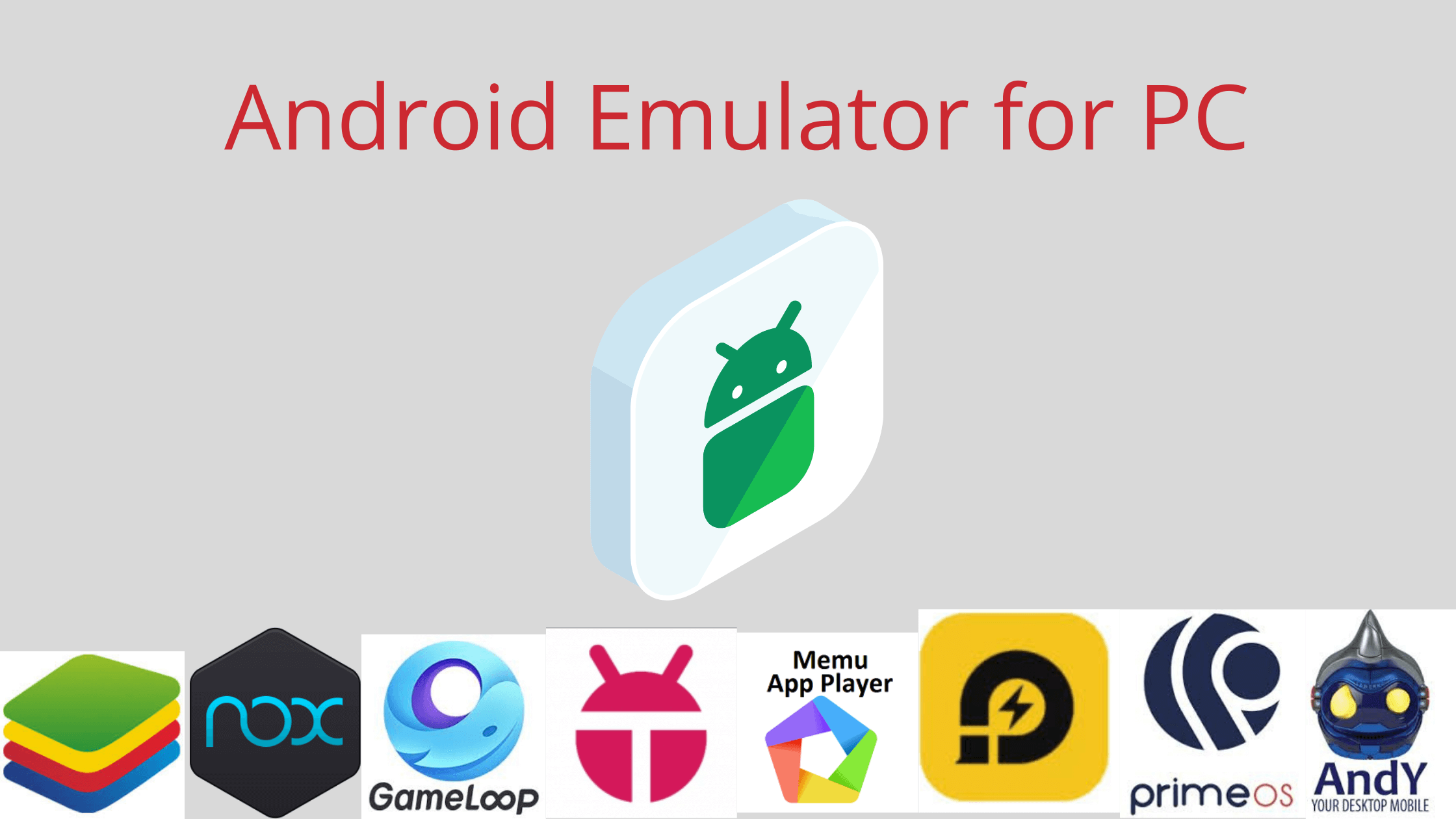
Ada beberapa emulator Windows yang tersedia untuk Android, namun tidak semua cocok untuk semua kebutuhan. Berikut adalah beberapa emulator populer yang bisa dipilih:
1. ExaGear
ExaGear adalah salah satu emulator Windows yang paling populer untuk Android. Ia mampu menjalankan aplikasi Windows 32-bit, termasuk Microsoft Office dan aplikasi bisnis lainnya. Meskipun tidak sempurna, ExaGear menawarkan kinerja yang cukup baik untuk aplikasi ringan.
2. Wine for Android
Wine adalah proyek open-source yang memungkinkan pengguna menjalankan aplikasi Windows di sistem Linux. Versi Wine untuk Android juga tersedia, meskipun penggunaannya lebih rumit dibandingkan emulator lainnya. Wine cocok untuk pengguna yang ingin mengakses aplikasi Windows secara langsung.
3. BlueStacks (Versi Android)
Meskipun BlueStacks awalnya dirancang untuk menjalankan aplikasi Android di PC, versi Android dari BlueStacks juga tersedia. Namun, kemampuannya terbatas dibandingkan emulator lainnya.
4. Genymotion
Genymotion adalah emulator Android yang bisa digunakan untuk menjalankan aplikasi Windows melalui komputer. Meskipun bukan emulator Windows murni, Genymotion bisa menjadi opsi alternatif jika pengguna ingin menjalankan aplikasi Windows di lingkungan virtual.
Langkah-Langkah Menggunakan Emulator Windows di Ponsel Android
Setelah memilih emulator yang sesuai, berikut adalah langkah-langkah umum untuk menggunakannya:
1. Unduh dan Instal Emulator
Pertama-tama, unduh emulator Windows yang telah dipilih dari Google Play Store atau situs resmi. Pastikan perangkat Android Anda memiliki spesifikasi yang cukup untuk menjalankan emulator tersebut.
2. Unduh File Aplikasi Windows
Setelah emulator terinstal, unduh file aplikasi Windows yang ingin Anda jalankan. Pastikan file tersebut berformat .exe (Windows) dan kompatibel dengan versi emulator yang digunakan.
3. Jalankan Aplikasi Melalui Emulator
Buka emulator dan masukkan file aplikasi Windows yang telah diunduh. Ikuti instruksi instalasi yang muncul di layar. Setelah selesai, Anda bisa menjalankan aplikasi tersebut seperti di komputer.
4. Atur Pengaturan dan Optimalkan Kinerja
Beberapa emulator memungkinkan pengguna untuk mengatur pengaturan seperti ukuran layar, kecepatan prosesor, dan RAM. Atur pengaturan ini agar kinerja aplikasi optimal.
Tips untuk Meningkatkan Kinerja Emulator Windows di Android
Meskipun emulator Windows di Android bisa berjalan, kinerjanya bisa tergantung pada spesifikasi perangkat. Berikut beberapa tips untuk meningkatkan performa:
- Gunakan Perangkat dengan Spesifikasi Tinggi: Pastikan perangkat Android memiliki RAM minimal 4 GB dan prosesor yang cukup cepat.
- Hindari Jalankan Aplikasi Berat: Emulator Windows tidak cocok untuk menjalankan aplikasi berat seperti game 3D atau software grafis berat.
- Gunakan Mode Ekonomi Daya: Matikan fitur yang tidak diperlukan untuk menghemat daya baterai dan meningkatkan kinerja.
- Perbarui Emulator Secara Berkala: Pastikan emulator yang digunakan selalu diperbarui untuk mendapatkan peningkatan kinerja dan stabilitas.
Kesimpulan
Menggunakan emulator Windows di ponsel Android adalah solusi yang sangat berguna bagi pengguna yang ingin mengakses aplikasi Windows tanpa harus membawa laptop. Meskipun tidak semua aplikasi Windows bisa berjalan dengan sempurna, emulator seperti ExaGear atau Wine for Android bisa menjadi pilihan yang baik untuk aplikasi ringan.
Dengan langkah-langkah yang jelas dan tips yang tepat, pengguna Android bisa dengan mudah mengakses aplikasi Windows dan meningkatkan produktivitas mereka. Jadi, jika Anda sering menggunakan aplikasi Windows, pertimbangkan untuk mencoba emulator Windows di ponsel Android Anda.