Apa Itu Recovery Mode dan Fungsi Lengkapnya?
Recovery Mode adalah salah satu fitur penting yang terdapat dalam berbagai sistem operasi, termasuk Android dan Windows. Istilah “recovery mode artinya” sering muncul dalam diskusi teknis, terutama ketika pengguna menghadapi masalah pada perangkat mereka. Recovery Mode bisa dibilang sebagai “jalan keluar” untuk memperbaiki kesalahan atau kegagalan sistem yang tidak dapat diatasi melalui metode biasa. Dalam artikel ini, kita akan membahas secara mendalam apa itu Recovery Mode, bagaimana cara mengaksesnya, serta fungsi-fungsinya di berbagai platform.

Recovery Mode tidak hanya berguna untuk pemecahan masalah teknis, tetapi juga menjadi alat penting bagi pengguna yang ingin melakukan reset pabrik, memperbarui sistem, atau bahkan menginstal firmware baru. Meskipun fungsinya sangat bermanfaat, banyak pengguna yang masih awam dengan cara menggunakannya. Oleh karena itu, penting untuk memahami konsep Recovery Mode agar bisa digunakan secara efektif.


Di dunia teknologi saat ini, Recovery Mode menjadi salah satu aspek kritis dalam menjaga stabilitas dan keandalan sistem. Baik itu untuk perangkat mobile seperti ponsel Android maupun komputer dengan sistem operasi Windows, Recovery Mode menyediakan akses ke alat-alat diagnostik dan perbaikan yang sangat dibutuhkan. Dengan penjelasan lengkap tentang Recovery Mode, kita bisa lebih siap menghadapi berbagai situasi yang mungkin terjadi pada perangkat kita.
Dalam artikel ini, kita akan membahas berbagai hal terkait Recovery Mode, mulai dari definisi dan fungsi dasar hingga langkah-langkah spesifik untuk mengaksesnya di berbagai platform. Selain itu, kita juga akan melihat manfaat dan risiko penggunaannya serta tips untuk menggunakan Recovery Mode secara aman.
Apa Itu Recovery Mode?
Recovery Mode, atau Mode Pemulihan, adalah sebuah lingkungan khusus dalam sistem operasi yang dirancang untuk membantu pengguna memperbaiki masalah pada perangkat mereka. Istilah “recovery mode artinya” sering dikaitkan dengan kemampuan untuk mengembalikan sistem ke kondisi sebelumnya, menghapus data yang tidak diinginkan, atau menyelesaikan masalah booting yang rumit.

Pada perangkat Android, Recovery Mode umumnya digunakan untuk melakukan factory reset, menghapus cache, atau menginstal firmware baru. Sementara itu, di sistem operasi Windows, Recovery Mode digunakan untuk memperbaiki kesalahan startup, mengembalikan sistem ke titik sebelumnya, atau mengakses alat diagnostik yang lebih canggih.
Secara umum, Recovery Mode adalah alat darurat yang tersedia di berbagai sistem operasi. Tujuan utamanya adalah untuk memberikan akses ke fitur-fitur yang tidak bisa diakses melalui antarmuka normal, sehingga pengguna dapat melakukan tindakan perbaikan tanpa harus menginstal ulang seluruh sistem.
Meskipun Recovery Mode sangat berguna, pengguna perlu memahami bahwa penggunaannya bisa berisiko jika tidak dilakukan dengan hati-hati. Misalnya, melakukan factory reset akan menghapus semua data yang disimpan di perangkat, termasuk foto, dokumen, dan aplikasi. Oleh karena itu, selalu pastikan untuk mencadangkan data penting sebelum memulai proses recovery.
Fungsi Utama Recovery Mode
Recovery Mode memiliki beberapa fungsi utama yang membuatnya menjadi alat penting dalam pemeliharaan sistem. Berikut adalah beberapa fungsi utama dari Recovery Mode:
1. Reset Pabrik (Factory Reset)
Fungsi ini memungkinkan pengguna untuk mengembalikan perangkat ke keadaan awal, seperti saat pertama kali dibeli. Ini sangat berguna ketika perangkat mengalami masalah serius atau ketika pengguna ingin menjual atau memperbarui perangkat.
2. Menghapus Cache
Cache adalah file sementara yang disimpan oleh sistem untuk meningkatkan kinerja. Namun, terkadang file ini bisa rusak atau menyebabkan masalah. Recovery Mode memungkinkan pengguna untuk menghapus cache tanpa harus merestart perangkat.
3. Memperbaiki Masalah Startup
Jika perangkat tidak bisa booting atau terjebak dalam loop startup, Recovery Mode bisa digunakan untuk memperbaiki masalah tersebut. Di Windows, misalnya, Recovery Mode bisa digunakan untuk memperbaiki kesalahan startup atau mengembalikan sistem ke titik sebelumnya.
4. Instalasi Firmware Baru
Recovery Mode juga bisa digunakan untuk menginstal firmware baru atau pembaruan sistem. Ini sangat berguna ketika sistem tidak bisa diperbarui melalui metode biasa.
5. Akses ke Alat Diagnostik
Di dalam Recovery Mode, pengguna bisa mengakses berbagai alat diagnostik yang bisa membantu mendiagnosis dan memperbaiki masalah teknis. Contohnya, di Windows, pengguna bisa menjalankan Command Prompt atau memperbaiki kesalahan memori.
6. Pemulihan Sistem
Fitur ini memungkinkan pengguna untuk mengembalikan sistem ke kondisi sebelumnya, seperti saat sistem berjalan lancar. Ini sangat berguna ketika sistem mengalami gangguan akibat pembaruan atau instalasi aplikasi yang tidak sesuai.
Dengan berbagai fungsi tersebut, Recovery Mode menjadi alat yang sangat penting dalam menjaga kestabilan dan keandalan sistem. Pengguna yang memahami cara menggunakannya akan lebih siap menghadapi berbagai masalah teknis yang mungkin terjadi.
Cara Mengakses Recovery Mode di Android
Setiap merek ponsel Android memiliki cara masuk ke Recovery Mode yang berbeda. Berikut adalah panduan umum untuk mengakses Recovery Mode di berbagai merek ponsel:
1. Samsung
- Tekan dan tahan tombol Power + Home + Volume Up.
- Tunggu hingga layar Recovery Mode muncul.
2. Xiaomi
- Tekan dan tahan tombol Power + Volume Down.
- Tunggu hingga layar Recovery Mode muncul.
3. OPPO
- Tekan dan tahan tombol Power + Volume Down.
- Tunggu hingga layar Recovery Mode muncul.
4. Vivo
- Tekan dan tahan tombol Power + Volume Down.
- Tunggu hingga layar Recovery Mode muncul.
5. Huawei
- Tekan dan tahan tombol Power + Volume Up.
- Tunggu hingga layar Recovery Mode muncul.
6. Sony
- Tekan dan tahan tombol Power + Volume Up.
- Tunggu hingga layar Recovery Mode muncul.
7. OnePlus
- Tekan dan tahan tombol Power + Volume Down.
- Tunggu hingga layar Recovery Mode muncul.
8. Realme
- Tekan dan tahan tombol Power + Volume Down.
- Tunggu hingga layar Recovery Mode muncul.
9. Nokia
- Tekan dan tahan tombol Power + Volume Up.
- Tunggu hingga layar Recovery Mode muncul.
10. Lenovo
- Tekan dan tahan tombol Power + Volume Up.
- Tunggu hingga layar Recovery Mode muncul.
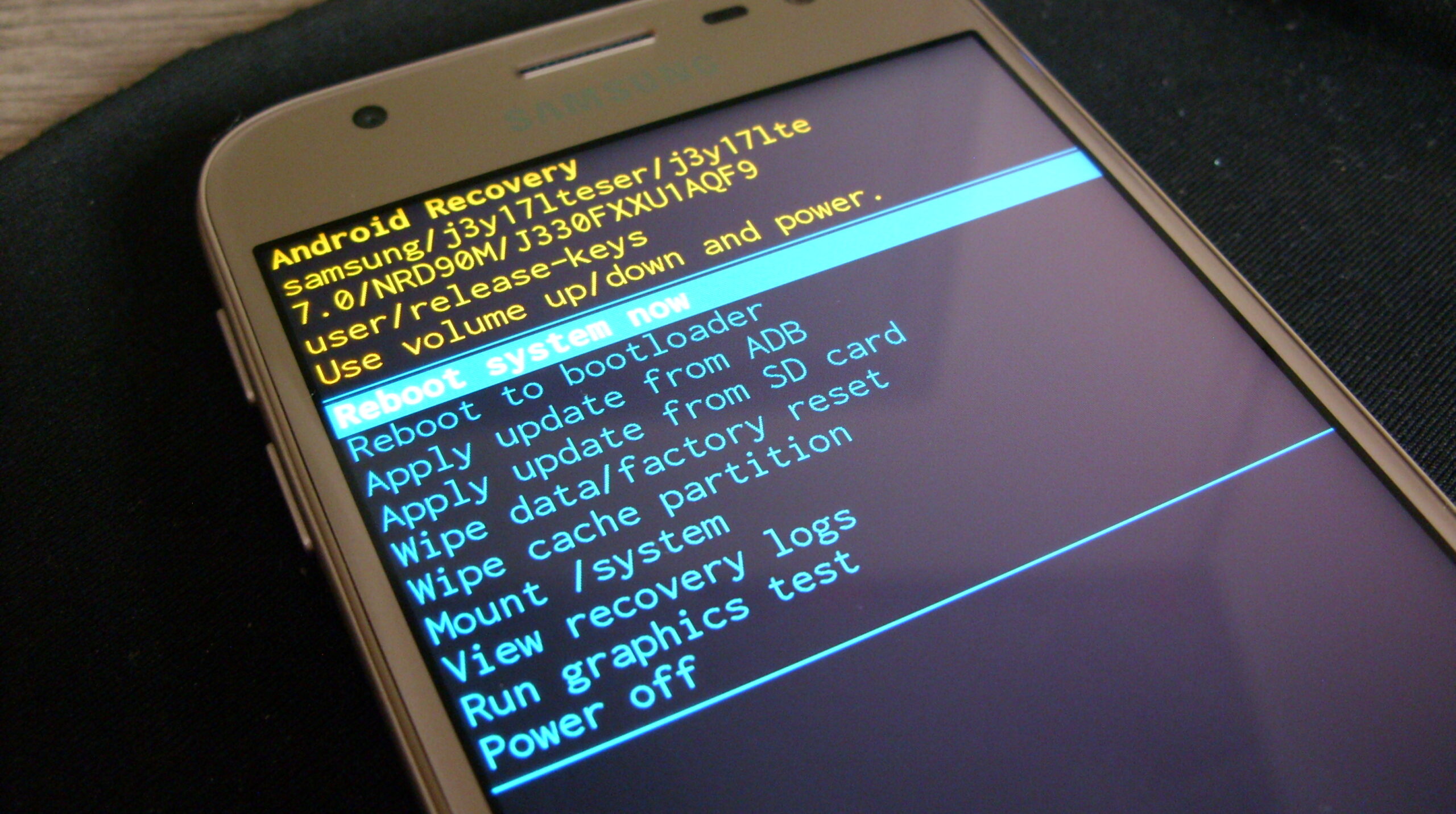
Setelah masuk ke Recovery Mode, pengguna akan melihat berbagai opsi seperti Reboot System Now, Wipe Data/Factory Reset, Wipe Cache Partition, dan lainnya. Setiap opsi memiliki fungsi tertentu, jadi pastikan untuk memilih sesuai kebutuhan.
Cara Mengakses Recovery Mode di Windows
Di sistem operasi Windows, Recovery Mode bisa diakses melalui beberapa metode. Berikut adalah cara-cara umum untuk masuk ke Recovery Mode di Windows 11:
1. Melalui Tombol Shift + Restart
- Klik Start > Power > Restart.
- Saat layar restart muncul, tahan tombol Shift di keyboard.
- Pilih Troubleshoot > Advanced Options > Startup Settings > Restart.
- Setelah restart, tekan F4 atau F5 untuk masuk ke Safe Mode atau Safe Mode with Networking.
2. Melalui Pengaturan Sistem
- Buka Settings > System > Recovery.
- Klik Advanced startup > Restart now.
- Pilih Troubleshoot > Advanced Options > Startup Settings > Restart.
- Setelah restart, tekan F4 atau F5 untuk masuk ke Safe Mode atau Safe Mode with Networking.
3. Melalui Command Prompt
- Buka Command Prompt sebagai administrator.
- Ketik perintah berikut dan tekan Enter:
shutdown /r /o /f /t 0 - Sistem akan restart dan langsung masuk ke Recovery Mode.
4. Melalui USB yang Dapat Di-boot
- Buat media instalasi Windows 11 menggunakan Windows Media Creation Tool.
- Boot PC dari USB tersebut.
- Pilih Troubleshoot > Advanced Options > Startup Settings > Restart.
- Setelah restart, tekan F4 atau F5 untuk masuk ke Safe Mode atau Safe Mode with Networking.
5. Melalui Hard Reboot
- Matikan PC secara paksa dengan menekan tombol Power selama beberapa detik.
- Nyalakan PC dan tekan tombol Power berulang kali sebelum logo Windows muncul.
- Pilih Troubleshoot > Advanced Options > Startup Settings > Restart.
- Setelah restart, tekan F4 atau F5 untuk masuk ke Safe Mode atau Safe Mode with Networking.
Dengan beberapa metode di atas, pengguna bisa mengakses Recovery Mode di Windows 11 sesuai kebutuhan. Setiap metode memiliki kelebihan dan kekurangan, jadi pilihlah yang paling sesuai dengan situasi Anda.
Tips dan Peringatan Saat Menggunakan Recovery Mode
Meskipun Recovery Mode sangat berguna, pengguna perlu memperhatikan beberapa hal penting sebelum menggunakannya. Berikut adalah beberapa tips dan peringatan yang perlu diperhatikan:
1. Cadangkan Data Penting
Sebelum melakukan operasi apapun di Recovery Mode, pastikan untuk mencadangkan data penting seperti foto, dokumen, dan aplikasi. Beberapa opsi seperti Factory Reset akan menghapus semua data yang tersimpan di perangkat.
2. Hati-Hati dengan Opsi Reset
Opsi Factory Reset atau Wipe Data bisa menghilangkan semua data yang ada di perangkat. Pastikan untuk memilih opsi yang tepat sesuai kebutuhan.
3. Jangan Lakukan Reset Tanpa Keperluan Mendesak
Reset pabrik sebaiknya hanya dilakukan ketika benar-benar diperlukan. Misalnya, jika perangkat mengalami crash berulang atau tidak bisa dioperasikan dengan normal.
4. Gunakan Recovery Mode dengan Bijak
Recovery Mode adalah alat yang powerful, tetapi juga bisa berisiko jika digunakan secara salah. Pastikan untuk memahami setiap opsi sebelum menggunakannya.
5. Periksa Versi Sistem Sebelum Reset
Sebelum melakukan reset, pastikan untuk mengetahui versi sistem yang sedang digunakan. Ini bisa membantu dalam memilih opsi yang paling sesuai.
Dengan memperhatikan tips dan peringatan di atas, pengguna bisa menggunakan Recovery Mode secara aman dan efektif. Jangan ragu untuk bertanya atau mencari bantuan tambahan jika mengalami kesulitan.
Kesimpulan
Recovery Mode adalah alat penting yang tersedia di berbagai sistem operasi, baik itu Android maupun Windows. Dengan memahami apa itu Recovery Mode dan bagaimana cara menggunakannya, pengguna bisa lebih siap menghadapi berbagai masalah teknis yang mungkin terjadi. Fungsi utama Recovery Mode seperti factory reset, wiping cache, dan pemulihan sistem sangat berguna dalam menjaga kestabilan dan keandalan perangkat.
Namun, pengguna perlu memperhatikan risiko dan tanggung jawab saat menggunakan Recovery Mode. Selalu cadangkan data penting sebelum melakukan operasi apapun, dan gunakan Recovery Mode dengan bijak. Dengan demikian, pengguna bisa memanfaatkan fitur ini secara optimal tanpa mengganggu kinerja perangkat.
Jika Anda masih merasa bingung atau membutuhkan bantuan tambahan, jangan ragu untuk berkonsultasi dengan ahli teknologi atau mengunjungi forum diskusi online yang relevan. Dengan pengetahuan yang cukup, Anda bisa mengatasi berbagai masalah teknis dengan lebih mudah dan cepat.