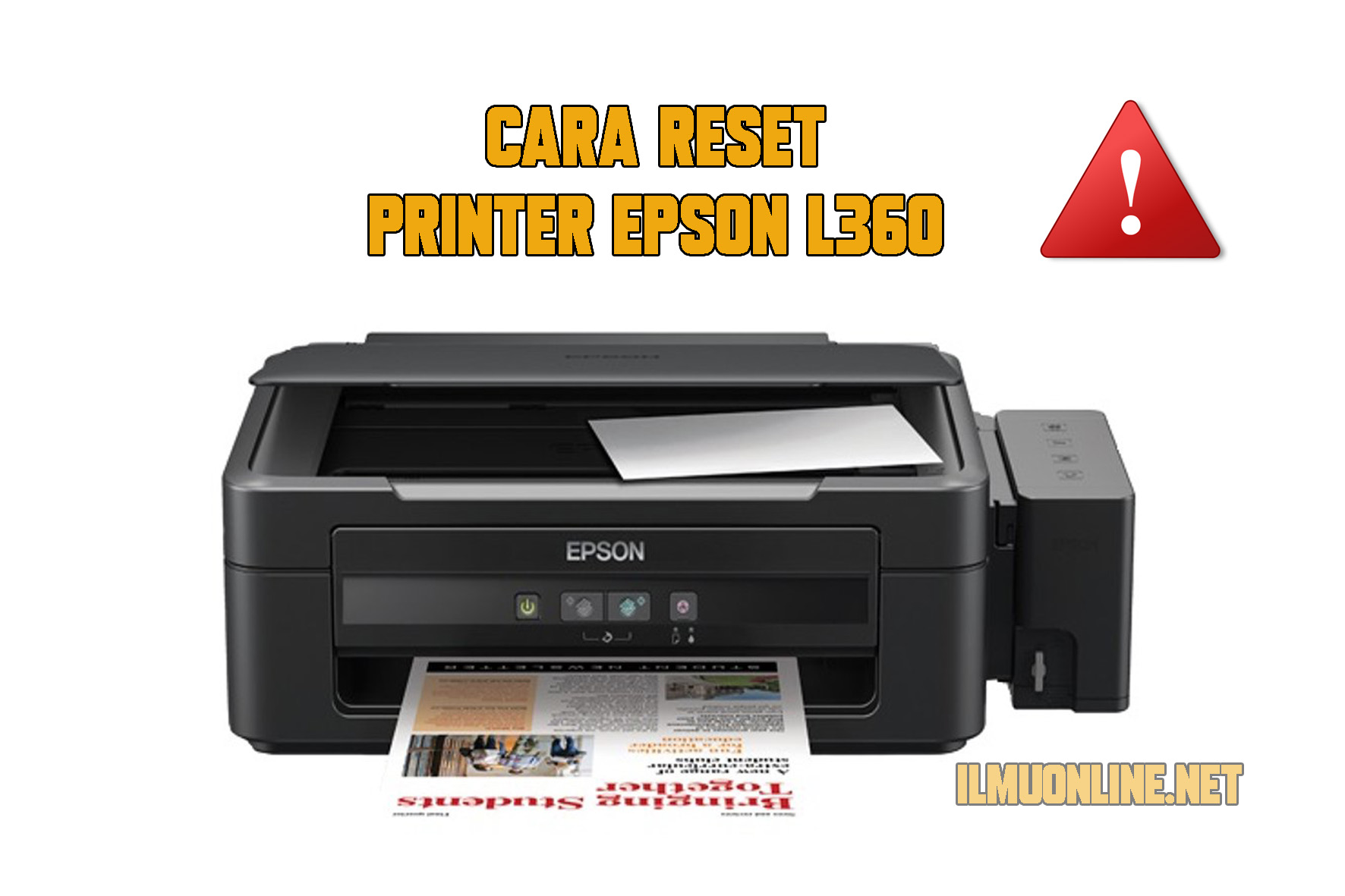

Printer Epson L360 adalah salah satu perangkat pencetak yang populer di kalangan pengguna di Indonesia. Dengan fitur multifungsi seperti print, scan, dan copy, printer ini menjadi pilihan utama bagi banyak orang. Namun, seperti halnya perangkat elektronik lainnya, Epson L360 juga bisa mengalami masalah teknis, terutama ketika lampu indikator berkedip atau muncul pesan error seperti “Ink Waste Full”. Masalah ini sering membuat pengguna kesal karena tidak bisa melakukan pekerjaan segera. Untungnya, ada solusi sederhana untuk mengatasi masalah tersebut, yaitu dengan menggunakan resetter Epson L360.
Resetter Epson L360 adalah sebuah software khusus yang dirancang untuk mereset sistem printer dan menghilangkan error yang terjadi. Dengan menggunakan aplikasi ini, pengguna dapat memperbaiki masalah tanpa harus membawa printer ke tempat servis. Prosesnya sangat mudah, bahkan bagi pemula sekalipun. Artikel ini akan membahas secara lengkap cara reset Epson L360 yang benar dan mudah diikuti, mulai dari pengertian resetter hingga langkah-langkah praktis dalam menggunakannya. Selain itu, artikel ini juga akan menjelaskan beberapa masalah umum pada Epson L360 dan cara mengatasinya.


Kehadiran resetter Epson L360 memberikan keuntungan besar bagi pengguna, terutama dalam hal biaya dan waktu. Daripada harus membayar jasa servis mahal, pengguna bisa langsung mengatasi masalah sendiri hanya dengan beberapa langkah sederhana. Tidak hanya itu, proses reset juga sangat cepat dan efisien, sehingga pengguna tidak perlu menunggu lama untuk kembali menggunakan printer. Dengan demikian, artikel ini akan menjadi panduan lengkap bagi siapa pun yang ingin memahami dan menerapkan cara reset Epson L360 dengan benar.
Apa Itu Resetter Epson L360?
Resetter Epson L360 adalah sebuah software khusus yang dirancang untuk mereset sistem printer Epson L360. Fungsi utamanya adalah untuk menghilangkan error yang sering muncul, seperti pesan “Ink Waste Full” yang membuat printer tidak bisa digunakan. Meskipun terdengar rumit, proses penggunaannya cukup sederhana dan tidak memerlukan pengetahuan teknis khusus.
Software ini bekerja dengan mengatur ulang berbagai pengaturan internal printer, termasuk penghitung limbah tinta (waste ink pad counter). Ketika penghitung ini mencapai batas maksimum, printer akan menampilkan pesan error dan tidak bisa digunakan lagi. Dengan menggunakan resetter, pengguna bisa mengembalikan penghitung tersebut ke nilai awal, sehingga printer kembali berfungsi normal.


Selain itu, resetter Epson L360 juga bisa digunakan untuk menyelesaikan masalah lain, seperti lampu indikator yang berkedip-kedip atau printer yang tidak merespons. Dengan demikian, software ini menjadi solusi yang sangat efektif dan hemat biaya bagi pengguna yang ingin menghindari biaya servis mahal.
Keunggulan Resetter Epson L360 Dibandingkan Metode Lain
Salah satu keunggulan utama dari penggunaan resetter Epson L360 adalah kemampuannya dalam menghemat biaya. Daripada harus membawa printer ke tempat servis yang biasanya memakan biaya tinggi, pengguna bisa langsung mengatasi masalah sendiri dengan menggunakan software ini. Banyak situs online menyediakan file resetter secara gratis, sehingga pengguna tidak perlu mengeluarkan uang sama sekali.
Selain hemat biaya, resetter Epson L360 juga mudah digunakan. Antarmuka software ini dirancang agar ramah pengguna, sehingga siapa pun bisa menggunakannya tanpa perlu menjadi ahli teknologi. Langkah-langkahnya pun sederhana, mulai dari download, ekstrak file, hingga menjalankan program. Pengguna hanya perlu mengikuti panduan yang tersedia, dan printer akan kembali berfungsi normal dalam waktu singkat.
Keunggulan lainnya adalah kecepatan proses. Daripada menunggu beberapa hari untuk servis, pengguna bisa menyelesaikan masalah dalam hitungan menit. Dengan begitu, printer bisa digunakan kembali secepat mungkin, tanpa mengganggu aktivitas kerja atau belajar.
Cara Menggunakan Resetter Epson L360
Berikut adalah langkah-langkah lengkap untuk menggunakan resetter Epson L360:
-
Unduh File Resetter
Cari situs tepercaya yang menyediakan file resetter Epson L360. Pastikan situs tersebut aman dan terverifikasi untuk menghindari risiko malware atau virus. Contoh situs yang bisa dipilih adalah Downloadmin atau Nesabamedia. -
Ekstrak File
Setelah file berhasil diunduh, ekstrak file tersebut dari format zip. Biasanya, file akan berisi aplikasi dan panduan penggunaan. -
Jalankan Program
Buka file aplikasi “AdjProg.exe” yang terdapat di folder hasil ekstrak. -
Pilih Model Printer
Pada layar aplikasi, pilih model printer Epson L360 dari daftar yang tersedia. -
Masuk ke Menu Adjustment
Klik menu “Adjustment Program” dan pilih fungsi reset yang sesuai, seperti “Waste Ink Pad Counter”. -
Lakukan Reset
Ikuti instruksi yang muncul di layar. Setelah proses selesai, printer akan restart otomatis. -
Uji Printer
Setelah printer menyala kembali, coba lakukan tes cetak untuk memastikan semua berjalan lancar.
Dengan mengikuti langkah-langkah di atas, pengguna dapat dengan mudah melakukan reset pada printer Epson L360 tanpa perlu bantuan teknisi.
Tips dan Panduan Tambahan
-
Pastikan Kompatibilitas OS
Sebagian besar versi resetter Epson L360 kompatibel dengan Windows 11. Namun, pastikan untuk mengunduh versi terbaru agar tidak ada masalah kompatibilitas. -
Scan File dengan Antivirus
Sebelum membuka file resetter, gunakan antivirus terbaru untuk memindai file dan memastikan tidak ada virus atau malware yang menyelip. -
Gunakan Sumber Terpercaya
Hanya unduh file dari situs yang sudah terbukti aman. Jangan percaya link dari sumber tak dikenal karena bisa berisiko. -
Jangan Gunakan untuk Printer Lain
Resetter Epson L360 hanya cocok untuk printer Epson L360. Jangan coba menggunakannya untuk model printer lain karena bisa merusak sistem.
Masalah Umum pada Printer Epson L360 dan Cara Mengatasinya
Selain masalah “Ink Waste Full”, printer Epson L360 juga bisa mengalami berbagai masalah lain, seperti:
-
Lampu Indikator Berkedip-Kedip
Jika lampu indikator berwarna merah, bisa disebabkan oleh paper jam atau kebutuhan reset. Coba keluarkan kertas yang tersangkut dan lakukan reset manual dengan menekan tombol reset selama 5 detik. -
Hasil Cetak Bergaris
Ini biasanya disebabkan oleh kep printer yang kotor. Lakukan cleaning head printer melalui menu Maintenance di pengaturan printer. -
Tidak Keluar Tinta
Pastikan tinta tidak habis dan tidak tersumbat. Jika masih bermasalah, coba lakukan cleaning atau bawa ke servis. -
Printer Ready Tapi Tidak Bisa Ngeprint
Periksa kabel power dan koneksi. Jika masih bermasalah, coba nonaktifkan aplikasi anti-malware yang terlalu agresif.
Kesimpulan
Cara reset Epson L360 yang benar dan mudah diikuti dapat dilakukan dengan menggunakan resetter Epson L360. Software ini memberikan solusi cepat dan hemat biaya untuk mengatasi berbagai masalah teknis pada printer, termasuk error “Ink Waste Full”. Dengan langkah-langkah sederhana, pengguna bisa mengembalikan printer ke kondisi normal tanpa perlu membawanya ke tempat servis. Selain itu, pengguna juga bisa mengatasi masalah umum seperti hasil cetak bergaris atau tinta yang tidak keluar dengan cara yang lebih mudah. Dengan demikian, resetter Epson L360 menjadi alat penting bagi pengguna yang ingin menjaga kinerja printer mereka secara mandiri.