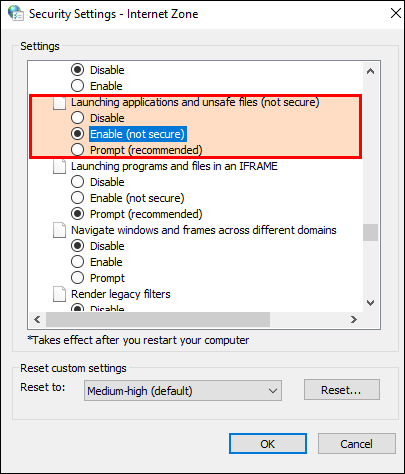

Ketika Anda mencoba mengakses suatu situs web atau mengisi formulir daring, mungkin saja muncul pesan “Server Ditolak” atau “The Requested URL Was Rejected. Please Consult With Your Administrator.” Pesan ini bisa sangat mengganggu karena menghentikan proses akses atau pengiriman data yang sedang dilakukan. Namun, meski terdengar teknis, penyebabnya biasanya bisa diatasi dengan langkah-langkah sederhana.
Pesan “Server Ditolak” sering muncul ketika browser atau sistem komputer tidak dapat berkomunikasi dengan server yang menangani permintaan tersebut. Ini bisa disebabkan oleh berbagai faktor, mulai dari masalah koneksi internet hingga kesalahan pengaturan pada browser atau sistem operasi. Di Indonesia, banyak pengguna menghadapi masalah ini saat mengakses layanan digital seperti Google Form, situs pemerintah, atau platform e-commerce.

Mengapa pesan ini muncul? Apa saja penyebab utamanya? Bagaimana cara mengatasinya? Artikel ini akan membahas secara lengkap mengenai “server rejected,” termasuk penyebab umum, solusi praktis, dan tips pencegahan agar kejadian ini tidak terjadi lagi.
Masalah “server rejected” bukan hanya sekadar gangguan teknis, tetapi juga bisa menjadi indikasi adanya kesalahan dalam konfigurasi sistem, keterbatasan akses, atau bahkan masalah dari sisi server itu sendiri. Oleh karena itu, penting bagi pengguna untuk memahami penyebab dan cara mengatasi masalah ini agar tidak mengganggu aktivitas sehari-hari mereka.
Artikel ini akan menjelaskan detail tentang penyebab “server rejected” dan memberikan panduan langkah demi langkah untuk memperbaikinya. Tidak hanya itu, kami juga akan menyertakan contoh kasus nyata serta solusi yang telah terbukti efektif, sehingga pembaca dapat langsung menerapkannya tanpa perlu bantuan teknis eksternal.


Dengan informasi yang diberikan, Anda akan lebih siap menghadapi situasi di mana pesan “server rejected” muncul. Selain itu, artikel ini juga akan membantu Anda memahami bagaimana cara mencegah masalah serupa di masa depan, baik sebagai pengguna maupun pemilik situs web.
Penyebab Umum “Server Ditolak”
Masalah “server rejected” bisa terjadi karena beberapa alasan yang berkaitan dengan koneksi internet, pengaturan browser, atau bahkan kebijakan dari pihak server itu sendiri. Berikut adalah beberapa penyebab umum yang sering dialami pengguna:
-
Koneksi Internet yang Tidak Stabil
Jika koneksi internet Anda terputus atau lambat, server mungkin tidak dapat memproses permintaan yang dikirimkan dari browser Anda. Hal ini bisa menyebabkan munculnya pesan “server rejected” saat mencoba mengakses situs atau mengirimkan data. -
Kebijakan Akses dari Pihak Server
Beberapa situs atau layanan memiliki kebijakan akses yang ketat, seperti batasan waktu login, pembatasan IP, atau pemblokiran akses dari negara tertentu. Jika Anda melanggar aturan tersebut, server akan menolak permintaan Anda. -
Kesalahan Pengaturan Browser
Masalah seperti cookie yang rusak, cache yang menumpuk, atau pengaturan keamanan yang terlalu ketat bisa membuat browser tidak dapat berkomunikasi dengan server. Contohnya, jika fitur cookie dinonaktifkan, server mungkin tidak dapat mengenali sesi Anda dan menolak akses. -
Masalah pada Sistem Operasi atau Router
Terkadang, masalah terletak pada perangkat lunak atau perangkat keras yang digunakan. Misalnya, DNS cache yang rusak atau router yang tidak bekerja dengan baik bisa mengganggu koneksi ke server. -
Kegiatan Anti-Bot atau Keamanan Server
Beberapa situs menggunakan sistem anti-bot untuk mencegah akses yang tidak sah. Jika sistem mendeteksi aktivitas yang mencurigakan, seperti bot atau spam, server akan menolak permintaan tersebut. -
Masalah pada Layanan Pihak Ketiga
Jika situs yang Anda kunjungi menggunakan layanan pihak ketiga (seperti Google Analytics atau Cloudflare), masalah pada layanan tersebut bisa menyebabkan server menolak permintaan dari pengguna. -
Batasan Ukuran File atau Format
Dalam kasus seperti Google Form, jika file yang diunggah melebihi ukuran maksimum atau tidak sesuai format yang ditentukan, server akan menolak file tersebut dan menampilkan pesan “server rejected.” -
Kebijakan Perusahaan atau Instansi
Jika Anda mengakses situs dari jaringan perusahaan atau lembaga pendidikan, kebijakan IT dari instansi tersebut bisa memblokir akses ke situs tertentu, sehingga server menolak permintaan Anda.
Dengan memahami penyebab-penyebab di atas, Anda dapat lebih mudah mengidentifikasi akar masalah dan mengambil tindakan yang tepat untuk mengatasinya.
Solusi untuk Mengatasi “Server Ditolak”
Jika Anda menghadapi pesan “Server Ditolak,” berikut beberapa langkah yang bisa Anda lakukan untuk memperbaiki masalah tersebut:
1. Periksa Koneksi Internet Anda
Pastikan koneksi internet Anda stabil dan tidak terputus. Jika koneksi lambat atau tidak stabil, coba restart modem atau router Anda. Jika masih tidak berhasil, gunakan koneksi lain seperti Wi-Fi atau data seluler untuk melihat apakah masalahnya teratasi.
2. Hapus Cache dan Cookie Browser
Cache dan cookie yang menumpuk bisa mengganggu komunikasi antara browser dan server. Untuk menghapusnya, ikuti langkah-langkah berikut sesuai browser yang Anda gunakan:
-
Google Chrome:
Buka Chrome, klik tiga titik di pojok kanan, pilih Settings, lalu Privacy and security > Clear browsing data. Pilih Cookies and other site data dan Cached images and files, lalu klik Clear data. -
Mozilla Firefox:
Buka Firefox, klik tiga garis horizontal di pojok kanan, pilih Options, lalu Privacy & Security > Cookies and Site Data > Clear Data. Pilih Cookies and Site Data dan Cached Web Content, lalu klik Clear Data. -
Microsoft Edge:
Buka Edge, klik tiga titik di pojok kanan, pilih Settings, lalu Privacy and security > Clear browsing data. Pilih Cookies and other site data dan Cached images and files, lalu klik Clear now. -
Safari:
Buka Safari, klik Safari > Settings, lalu Privacy > Manage Website Data. Pilih Remove All, lalu klik Done.
3. Restart Browser dan Komputer
Beberapa kali, masalah bisa diatasi dengan hanya me-restart browser atau komputer Anda. Jika Anda menggunakan laptop atau PC, coba matikan dan nyalakan kembali. Jika menggunakan smartphone, coba keluar dari aplikasi browser dan masuk kembali.
4. Nonaktifkan Ekstensi Browser
Ekstensi browser bisa mengganggu proses akses ke situs tertentu. Coba nonaktifkan semua ekstensi dan lihat apakah masalah teratasi. Jika iya, aktifkan satu per satu untuk mengetahui ekstensi mana yang menyebabkan masalah.
5. Coba Gunakan Browser Lain
Jika masalah masih terjadi, coba gunakan browser lain seperti Chrome, Firefox, atau Edge. Beberapa situs mungkin tidak kompatibel dengan browser tertentu, sehingga perubahan browser bisa membantu.
6. Atur Ulang Pengaturan DNS
DNS cache yang rusak bisa menyebabkan masalah koneksi. Untuk membersihkannya, ikuti langkah berikut:
-
Di Windows:
Buka Command Prompt, ketikipconfig /flushdns, lalu tekan Enter. -
Di Mac:
Buka Terminal, ketiksudo dscacheutil -flushcache; sudo killall -HUP mDNSResponder, lalu tekan Enter. Masukkan kata sandi Anda saat diminta.
7. Periksa Pengaturan Keamanan
Jika situs yang Anda akses memiliki kebijakan keamanan ketat, pastikan Anda memenuhi semua persyaratan. Misalnya, jika situs memerlukan login, pastikan akun Anda aktif dan tidak diblokir.
8. Hubungi Admin atau Layanan Pelanggan
Jika semua langkah di atas tidak berhasil, hubungi admin atau layanan pelanggan situs yang Anda akses. Mereka mungkin bisa memberikan informasi lebih lanjut atau memperbaiki masalah dari sisi server.
Dengan melakukan langkah-langkah di atas, Anda bisa mengatasi kebanyakan masalah “server rejected” tanpa perlu bantuan teknis eksternal. Jika masalah tetap terjadi, kemungkinan besar masalah ada di sisi server, dan Anda harus menunggu sampai masalah tersebut diperbaiki.
Tips Pencegahan untuk Menghindari “Server Ditolak”
Untuk menghindari munculnya pesan “Server Ditolak” di masa depan, berikut beberapa tips yang bisa Anda terapkan:
1. Jaga Koneksi Internet Tetap Stabil
Pastikan koneksi internet Anda stabil dan tidak terputus. Jika menggunakan Wi-Fi, coba dekatkan ke router atau gunakan kabel LAN jika memungkinkan. Jika koneksi lambat, coba restart modem atau router.
2. Hindari Menggunakan Ekstensi Browser yang Tidak Diperlukan
Ekstensi browser bisa mengganggu komunikasi antara browser dan server. Jadi, hindari menginstal ekstensi yang tidak diperlukan atau yang tidak terpercaya. Jika perlu, nonaktifkan ekstensi saat mengakses situs yang sensitif.
3. Bersihkan Cache dan Cookie Secara Berkala
Cache dan cookie yang menumpuk bisa menyebabkan masalah koneksi. Lakukan pembersihan berkala setiap minggu atau dua minggu sekali. Ini bisa dilakukan melalui pengaturan browser.
4. Gunakan Browser yang Terbaru
Pastikan browser yang Anda gunakan selalu diperbarui ke versi terbaru. Browser yang tidak diperbarui bisa memiliki bug yang menyebabkan masalah koneksi.
5. Aktifkan Mode Privasi atau Incognito
Mode privasi atau incognito bisa membantu menghindari masalah koneksi karena tidak menggunakan cache dan cookie yang tersimpan sebelumnya. Coba gunakan mode ini saat mengakses situs yang sering menampilkan pesan “server rejected.”
6. Periksa Pengaturan Keamanan dan Firewall
Jika Anda mengakses situs dari jaringan perusahaan atau lembaga, pastikan pengaturan keamanan dan firewall tidak menghalangi akses. Jika perlu, minta admin untuk mengecek pengaturan tersebut.
7. Gunakan Akun yang Valid dan Aktif
Jika situs memerlukan login, pastikan akun yang Anda gunakan valid dan aktif. Jangan gunakan akun yang sudah diblokir atau tidak aktif, karena bisa menyebabkan server menolak permintaan Anda.
8. Hindari Mengunggah File yang Melebihi Batas Ukuran
Jika Anda mengakses situs yang memungkinkan unggah file, pastikan file yang Anda unggah sesuai dengan batas ukuran dan format yang ditentukan. Jika file terlalu besar, gunakan layanan seperti Google Drive untuk menyimpan file dan bagikan link-nya.
9. Jangan Terlalu Banyak Mengakses Situs dalam Waktu Singkat
Jika Anda mengakses situs dalam jumlah besar dalam waktu singkat, server bisa menganggap aktivitas Anda sebagai spam dan menolak permintaan Anda. Jadi, coba buat jeda antara setiap akses.
10. Lakukan Tes Koneksi Secara Berkala
Jika Anda sering mengalami masalah koneksi, lakukan tes koneksi secara berkala untuk memastikan semuanya berjalan lancar. Anda bisa menggunakan alat seperti ping atau traceroute untuk memeriksa koneksi.
Dengan menerapkan tips-tips di atas, Anda bisa mengurangi risiko munculnya pesan “Server Ditolak” dan menjaga pengalaman penggunaan internet yang lebih lancar. Jika masalah tetap terjadi, kemungkinan besar masalah ada di sisi server, dan Anda perlu menunggu sampai masalah tersebut diperbaiki.