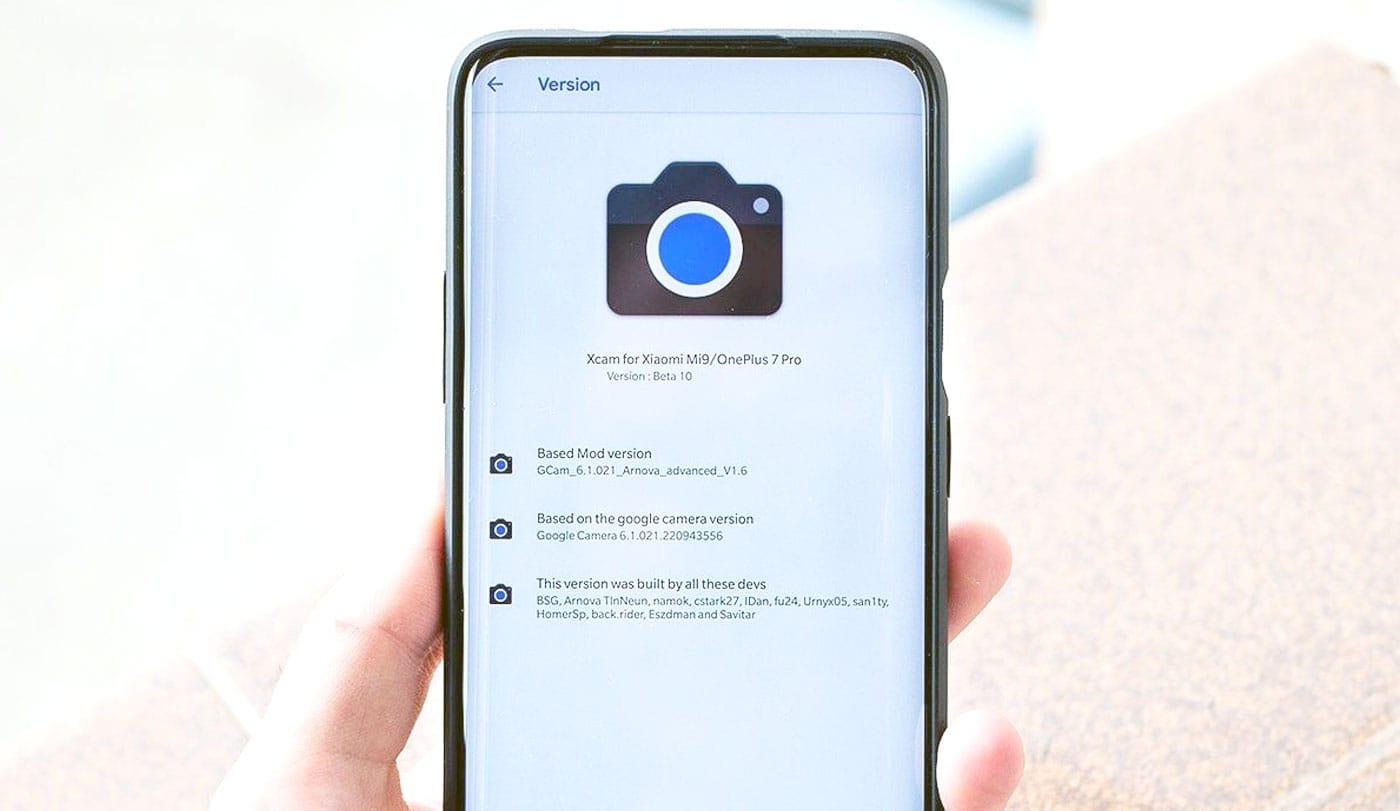

Dalam era digital saat ini, mengabadikan momen melalui kamera ponsel menjadi semakin populer. Salah satu aplikasi kamera yang banyak diminati adalah Google Camera (GCam). Aplikasi ini menawarkan fitur-fitur canggih yang mampu meningkatkan kualitas foto dan video, terutama dalam kondisi minim cahaya atau saat memotret dengan mode potret. Namun, untuk mendapatkan hasil optimal dari GCam, pengguna perlu mengatur pengaturan GCam sesuai dengan spesifikasi ponsel mereka. Artikel ini akan membahas cara mengatur pengaturan GCam secara tepat agar bisa digunakan dengan maksimal di berbagai jenis perangkat Android.
Pengaturan GCam tidak selalu sama untuk setiap ponsel. Setiap model memiliki kebutuhan dan kemampuan yang berbeda-beda, sehingga konfigurasi yang ideal untuk satu perangkat mungkin tidak cocok untuk yang lain. Dengan memahami bagaimana mengatur pengaturan GCam, pengguna dapat memaksimalkan fungsi-fungsi unggulan seperti HDR+, Night Sight, dan Mode Potret. Selain itu, pengaturan yang benar juga dapat mencegah aplikasi crash atau tidak berjalan lancar.


Artikel ini akan menjelaskan langkah-langkah praktis untuk mengatur pengaturan GCam, termasuk cara mengunduh dan menginstal versi yang sesuai, serta panduan lengkap untuk mengkonfigurasi file konfigurasi (config file) agar sesuai dengan perangkat Anda. Penjelasan ini dirancang agar mudah dipahami oleh pengguna pemula maupun yang sudah lebih berpengalaman. Dengan informasi yang jelas dan terstruktur, Anda akan dapat menggunakan GCam secara efektif dan memperoleh hasil fotografi yang luar biasa.
Langkah-Langkah Instalasi GCam di Ponsel Android
Sebelum mengatur pengaturan GCam, Anda harus terlebih dahulu menginstal aplikasi tersebut pada ponsel Android Anda. Berikut adalah langkah-langkah instalasi yang umum digunakan:
-
Pastikan Perangkat Mendukung Camera2 API
GCam memerlukan dukungan Camera2 API dari perangkat Android. Anda dapat memeriksa apakah perangkat Anda kompatibel dengan aplikasi ini menggunakan aplikasi seperti Manual Camera Compatibility di Google Play Store. Jika semua opsi diberi tanda centang, maka perangkat Anda telah siap untuk menginstal GCam.
-
Cari Versi GCam yang Sesuai
Setelah memastikan kompatibilitas, carilah versi GCam yang sesuai dengan spesifikasi perangkat Anda. Beberapa modder seperti Urnyx05, Arnova, atau Wichaya menyediakan versi-modifikasi GCam yang dapat digunakan. Pastikan untuk memilih versi yang disesuaikan dengan chipset dan sistem operasi ponsel Anda. -
Unduh File APK
Setelah menemukan versi GCam yang cocok, unduh file APK-nya melalui situs resmi atau forum modding. Pastikan bahwa file yang Anda unduh memiliki ekstensi.apkdan aman untuk diinstal. -
Aktifkan Izin Instalasi dari Sumber Tidak Dikenal
Sebelum menginstal, buka menu Pengaturan di ponsel Anda dan aktifkan izin instalasi dari sumber tidak dikenal (Unknown Sources). Ini diperlukan karena GCam tidak tersedia di Google Play Store. -
Instal Aplikasi dan Konfigurasi Awal
Setelah file APK berhasil diunduh, klik untuk menginstal aplikasi. Setelah selesai, buka GCam dan berikan izin akses ke kamera, mikrofon, dan penyimpanan. Jika tersedia, impor file konfigurasi (config file) yang sesuai dengan perangkat Anda.

Dengan mengikuti langkah-langkah di atas, Anda akan dapat menginstal GCam dan mulai menggunakannya. Namun, pengaturan lanjutan diperlukan agar aplikasi bekerja dengan optimal.
Pengaturan Lanjutan GCam untuk Optimalisasi Kinerja
Setelah GCam terinstal, pengguna perlu mengatur pengaturan lanjutan agar aplikasi berjalan lancar dan memberikan hasil terbaik. Berikut beberapa pengaturan penting yang perlu dikonfigurasi:
1. Konfigurasi File (Config File)
File konfigurasi sangat penting untuk menyesuaikan pengaturan GCam dengan spesifikasi perangkat. File ini biasanya disediakan oleh modder dan dapat diimpor langsung melalui aplikasi. Pastikan file yang Anda gunakan cocok dengan versi GCam dan model ponsel Anda.
2. Pengaturan HDR+
HDR+ adalah salah satu fitur utama GCam yang meningkatkan kualitas foto dalam kondisi cahaya rendah. Anda dapat mengatur tingkat kecerahan, kontras, dan ketajaman gambar melalui pengaturan ini. Untuk hasil terbaik, pastikan HDR+ aktif dan sesuaikan parameter sesuai kebutuhan.
3. Mode Malam (Night Sight)
Mode malam GCam dirancang untuk mengambil foto dalam kondisi gelap tanpa mengorbankan detail. Pengaturan untuk mode ini mencakup jumlah frame yang digunakan, kontrol eksposur, dan penyesuaian warna. Untuk penggunaan yang stabil, gunakan mode otomatis jika Anda belum terbiasa dengan pengaturan manual.
4. Pengaturan Mode Potret
Mode potret GCam memberikan efek bokeh alami yang sangat profesional. Pastikan untuk menonaktifkan zoom jika ingin hasil yang lebih alami. Anda juga dapat mengatur kedalaman fokus dan pencahayaan agar subjek tetap jelas dan terlihat natural.
5. Pengaturan Video dan Foto
GCam menawarkan berbagai opsi pengaturan untuk video dan foto, seperti resolusi, grid, dan lokasi. Atur sesuai kebutuhan, dan pastikan untuk menyimpan foto dan video ke folder yang sesuai agar mudah diakses.
6. Pengaturan Lanjutan (Advanced Settings)
Beberapa pengaturan lanjutan seperti Dynamic Black Level, Metering Mode, dan Lens Distortion dapat diubah untuk meningkatkan kualitas gambar. Namun, pengubahan ini memerlukan pemahaman dasar tentang fotografi dan teknologi kamera.
Dengan mengatur pengaturan GCam secara tepat, Anda dapat memaksimalkan kemampuan aplikasi ini dan memperoleh hasil foto dan video yang luar biasa.
Tips untuk Meningkatkan Kualitas Fotografi dengan GCam
Selain mengatur pengaturan, ada beberapa tips tambahan yang dapat Anda terapkan untuk meningkatkan kualitas fotografi dengan GCam:
-
Gunakan Tripod untuk Foto Stabil
Saat mengambil foto dalam kondisi gelap atau dengan mode long exposure, gunakan tripod untuk memastikan foto tetap tajam dan tidak blur. -
Atur White Balance (AWB)
White balance memengaruhi warna dan nuansa foto. Anda dapat mengatur AWB sesuai kebutuhan, atau biarkan GCam mengatur otomatis jika Anda belum terbiasa. -
Kombinasikan Mode dan Efek
Coba kombinasikan mode seperti Night Sight dengan HDR+ atau Portrait untuk menciptakan foto yang lebih menarik dan profesional. -
Jangan Terlalu Banyak Mengedit
Meskipun GCam menawarkan fitur editing yang baik, terlalu banyak mengedit foto dapat mengurangi kualitas asli. Gunakan fitur edit hanya jika diperlukan. -
Perbarui GCam Secara Berkala
Modder sering kali merilis versi baru GCam dengan peningkatan kinerja dan fitur tambahan. Pastikan untuk mengupdate aplikasi secara berkala agar tetap mendapatkan hasil terbaik.
Dengan menerapkan tips-tips ini, Anda akan dapat menghasilkan foto dan video yang lebih baik dan memaksimalkan potensi GCam di ponsel Anda.
Kesimpulan
Mengatur pengaturan GCam adalah langkah penting untuk memaksimalkan kualitas fotografi di ponsel Android Anda. Dengan memahami cara instalasi, konfigurasi file, dan pengaturan lanjutan, Anda dapat mengoptimalkan fitur-fitur unggulan seperti HDR+, Night Sight, dan Mode Potret. Selain itu, tips tambahan seperti penggunaan tripod dan pengaturan white balance juga dapat meningkatkan hasil akhir.
Meskipun GCam tidak kompatibel dengan semua perangkat, terutama iPhone, bagi pengguna Android, aplikasi ini tetap menjadi pilihan yang sangat menarik. Dengan pengaturan yang tepat dan penggunaan yang bijak, GCam dapat menjadi alat fotografi yang andal dan kreatif. Jadi, jangan ragu untuk mencoba dan eksplorasi berbagai fitur yang ditawarkan oleh GCam!