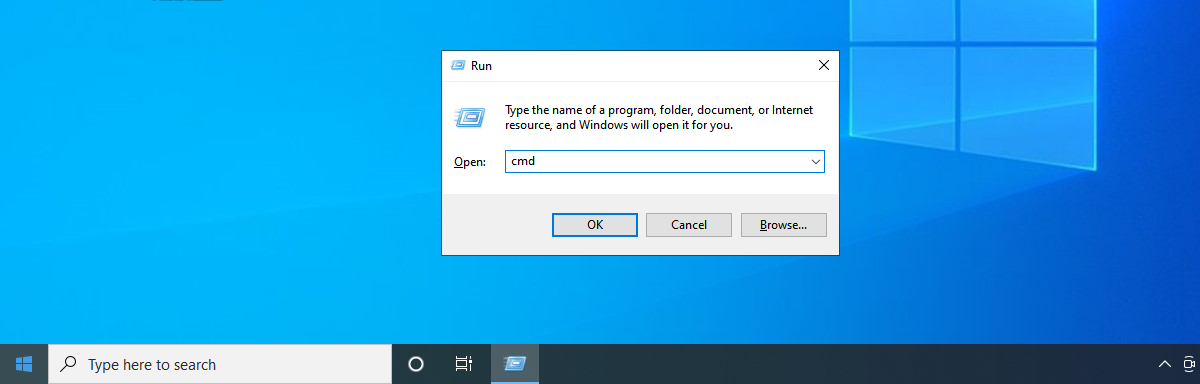

Di era digital saat ini, penggunaan komputer dan laptop menjadi kebutuhan utama dalam kehidupan sehari-hari, baik untuk pekerjaan, belajar, maupun hiburan. Salah satu fitur yang sering kali terabaikan oleh pengguna adalah perintah ‘Run’ di Windows. Meskipun tidak terlihat seperti fitur yang menarik, perintah ‘Run’ bisa menjadi alat yang sangat efisien untuk meningkatkan produktivitas dan mempercepat akses ke berbagai aplikasi, pengaturan sistem, serta alat bantu lainnya. Dengan memahami cara menggunakannya, pengguna dapat menghemat waktu dan mengoptimalkan pengalaman menggunakan Windows.
Perintah ‘Run’ adalah salah satu fitur klasik dari sistem operasi Microsoft yang telah ada sejak versi Windows 95. Fitur ini memungkinkan pengguna untuk menjalankan perintah tertentu melalui kotak dialog sederhana. Dengan hanya menekan tombol Windows + R pada keyboard, pengguna langsung dapat membuka kotak dialog ‘Run’ dan mengetikkan perintah yang diinginkan. Hal ini sangat berguna ketika ingin mengakses aplikasi atau pengaturan tanpa harus mencari melalui menu Start atau ikon desktop.


Dalam artikel ini, kita akan membahas secara mendalam tentang cara menggunakan perintah ‘Run’ di Windows, termasuk daftar perintah yang paling umum digunakan, manfaatnya, dan bagaimana perintah tersebut dapat meningkatkan efisiensi kerja. Tidak hanya itu, kita juga akan memberikan tips dan trik untuk memaksimalkan penggunaan perintah ‘Run’ agar lebih mudah dipahami dan diterapkan dalam kehidupan sehari-hari.
Apa Itu Perintah ‘Run’ di Windows?
Perintah ‘Run’ adalah fitur bawaan dari sistem operasi Windows yang memungkinkan pengguna untuk menjalankan perintah tertentu melalui kotak dialog sederhana. Fitur ini sangat berguna karena memungkinkan pengguna untuk mengakses aplikasi, pengaturan sistem, dan alat bantu lainnya dengan cepat tanpa harus melewati banyak langkah. Misalnya, jika Anda ingin membuka Task Manager, cukup tekan Windows + R, ketik ‘taskmgr’, lalu tekan Enter. Tidak perlu mencari ikon Task Manager di menu Start atau mengklik kanan pada taskbar.
Perintah ‘Run’ memiliki keunggulan utama dalam hal kecepatan dan efisiensi. Dengan hanya beberapa langkah, pengguna dapat langsung mengakses berbagai fitur penting dari Windows. Ini membuatnya sangat cocok bagi pengguna yang ingin bekerja dengan lebih cepat dan efisien, terutama dalam situasi darurat atau ketika sistem sedang tidak merespons.


Selain itu, perintah ‘Run’ juga sangat fleksibel. Pengguna dapat mengetikkan berbagai perintah sesuai kebutuhan, mulai dari membuka aplikasi seperti Notepad atau Calculator, hingga mengakses pengaturan sistem seperti Control Panel atau Registry Editor. Dengan begitu, pengguna tidak perlu repot-repot mencari file atau folder yang mungkin tersembunyi di dalam sistem.
Cara Mengakses Perintah ‘Run’
Mengakses perintah ‘Run’ di Windows sangat sederhana dan hanya memerlukan beberapa langkah. Berikut adalah cara-cara yang umum digunakan:
-
Menggunakan Kombinasi Tombol
Untuk membuka kotak dialog ‘Run’, cukup tekan tombol Windows + R secara bersamaan. Ini adalah cara yang paling cepat dan praktis. Setelah kotak dialog muncul, pengguna hanya perlu mengetikkan perintah yang diinginkan, lalu tekan Enter. -
Melalui Menu Start
Jika kombinasi tombol tidak nyaman, pengguna juga bisa membuka perintah ‘Run’ melalui menu Start. Cukup klik kanan pada tombol Start (atau tekan tombol Windows), lalu pilih opsi Run dari daftar yang muncul. Setelah itu, kotak dialog ‘Run’ akan terbuka, dan pengguna bisa mengetikkan perintah yang diinginkan. -
Melalui File Explorer
Pengguna juga bisa membuka perintah ‘Run’ melalui File Explorer. Buka File Explorer, lalu klik pada bilah alamat (Address Bar) di bagian atas. Ketikkanrundan tekan Enter. Kotak dialog ‘Run’ akan muncul, dan pengguna bisa langsung mengetikkan perintah yang diinginkan. -
Melalui Desktop Shortcut
Jika pengguna sering menggunakan perintah ‘Run’, mereka bisa membuat shortcut untuk mempermudah akses. Klik kanan pada desktop, pilih New > Shortcut, lalu ketikkanrundll32.exe shell32.dll,Control_RunDLLdan beri nama sesuai keinginan. Setelah itu, pengguna hanya perlu mengklik shortcut tersebut untuk membuka kotak dialog ‘Run’.
Setiap metode di atas memiliki kelebihan dan kekurangan masing-masing. Namun, secara umum, kombinasi tombol Windows + R adalah cara yang paling cepat dan efisien, terutama bagi pengguna yang sudah terbiasa dengan penggunaan keyboard.
Daftar Perintah ‘Run’ yang Paling Umum Digunakan
Berikut adalah daftar perintah ‘Run’ yang paling umum digunakan di Windows beserta fungsinya. Penggunaan perintah ini dapat sangat membantu dalam mengakses berbagai fitur dan pengaturan sistem dengan cepat:
- taskmgr – Membuka Task Manager untuk mengelola proses dan aplikasi yang sedang berjalan.
- msconfig – Membuka System Configuration untuk mengelola startup program dan layanan sistem.
- regedit – Membuka Registry Editor untuk mengedit pengaturan sistem tingkat lanjut.
- services.msc – Menampilkan jendela Services untuk mengelola layanan sistem.
- gpedit.msc – Membuka Local Group Policy Editor untuk mengubah kebijakan sistem.
- cmd – Menjalankan Command Prompt untuk mengetikkan perintah sistem.
- notepad – Membuka aplikasi Notepad untuk menulis catatan singkat.
- calc – Menjalankan aplikasi Calculator untuk melakukan perhitungan.
- explorer – Membuka File Explorer untuk mengakses file dan folder.
- control – Menjalankan Control Panel untuk mengakses pengaturan sistem.
- appwiz.cpl – Membuka Programs and Features untuk mengelola aplikasi yang terinstal.
- inetcpl.cpl – Menampilkan Internet Properties untuk mengatur pengaturan internet.
- ncpa.cpl – Membuka jendela Network Connections untuk mengelola koneksi jaringan.
- mmsys.cpl – Mengakses Sound Properties untuk mengatur pengaturan audio.
- sysdm.cpl – Membuka jendela System Properties untuk melihat informasi sistem.
- powercfg.cpl – Membuka Power Options untuk menyesuaikan pengaturan daya.
- cleanmgr – Menjalankan Disk Cleanup untuk membersihkan file sementara.
- compmgmt.msc – Membuka Computer Management untuk mengakses alat administrasi.
- dxdiag – Menjalankan DirectX Diagnostic Tool untuk memeriksa status perangkat keras.
- eventvwr – Membuka Event Viewer untuk melihat log kejadian sistem.
Dengan memahami perintah-perintah di atas, pengguna dapat lebih mudah mengakses berbagai fitur dan pengaturan sistem hanya dengan beberapa langkah. Ini sangat berguna bagi pengguna yang ingin meningkatkan efisiensi kerja dan menghemat waktu.
Manfaat Menggunakan Perintah ‘Run’
Perintah ‘Run’ memiliki berbagai manfaat yang bisa sangat berguna bagi pengguna Windows. Berikut adalah beberapa manfaat utama dari penggunaan perintah ‘Run’:
-
Meningkatkan Efisiensi Kerja
Dengan perintah ‘Run’, pengguna dapat langsung mengakses aplikasi, pengaturan, atau alat bantu yang dibutuhkan tanpa harus mencari melalui menu Start atau ikon desktop. Ini sangat berguna ketika pengguna ingin bekerja dengan cepat dan efisien. -
Menghemat Waktu
Perintah ‘Run’ memungkinkan pengguna untuk mengakses berbagai fitur hanya dengan beberapa langkah. Ini sangat efektif dalam situasi darurat atau ketika sistem sedang tidak merespons. -
Mengakses Pengaturan Sistem yang Tersembunyi
Beberapa pengaturan sistem yang tidak tersedia di menu Start atau Control Panel dapat diakses melalui perintah ‘Run’. Contohnya, pengguna dapat mengakses Registry Editor atau Group Policy Editor dengan mudah. -
Meningkatkan Profesionalisme
Penggunaan perintah ‘Run’ dapat membuat pengguna terlihat lebih profesional dalam menggunakan Windows, terutama bagi mereka yang bekerja di bidang teknologi atau IT. -
Membantu dalam Troubleshooting
Dalam situasi sistem mengalami masalah, perintah ‘Run’ dapat digunakan untuk mengakses alat bantu seperti Command Prompt atau Event Viewer yang berguna dalam proses troubleshooting.
Dengan semua manfaat di atas, penggunaan perintah ‘Run’ tidak hanya mempercepat akses ke berbagai fitur, tetapi juga meningkatkan produktivitas dan efisiensi dalam penggunaan Windows.
Tips dan Trik Menggunakan Perintah ‘Run’
Untuk memaksimalkan penggunaan perintah ‘Run’, berikut adalah beberapa tips dan trik yang bisa diterapkan:
-
Gunakan Perintah yang Sering Digunakan
Jika pengguna sering menggunakan perintah tertentu, seperti ‘taskmgr’ atau ‘cmd’, mereka bisa membuat shortcut untuk mempermudah akses. Ini sangat berguna bagi pengguna yang ingin bekerja dengan lebih cepat. -
Hindari Kesalahan Pengetikan
Pastikan pengguna mengetikkan perintah dengan benar, karena kesalahan pengetikan bisa menyebabkan error atau tidak bisa membuka aplikasi yang diinginkan. Jika tidak yakin, pengguna bisa mencari referensi online untuk memastikan kebenaran perintah. -
Jangan Mengedit Registry Tanpa Pengetahuan
Meskipun perintah ‘regedit’ sangat berguna, pengguna harus berhati-hati dalam mengedit registry. Kesalahan dalam pengeditan registry bisa menyebabkan masalah serius pada sistem. Jika tidak yakin, disarankan untuk tidak mengedit registry tanpa bantuan ahli. -
Kombinasikan dengan Perintah Lain
Pengguna bisa menggabungkan perintah ‘Run’ dengan perintah lain untuk mempercepat proses. Misalnya, pengguna bisa mengetikkan ‘cmd’ untuk membuka Command Prompt, lalu mengetikkan perintah ‘ipconfig’ untuk mengecek konfigurasi jaringan. -
Latih Kemampuan Mengetik
Semakin mahir dalam mengetik, semakin cepat pengguna dapat mengakses berbagai fitur melalui perintah ‘Run’. Oleh karena itu, latih kemampuan mengetik agar lebih cepat dan akurat.
Dengan menerapkan tips dan trik di atas, pengguna dapat memaksimalkan penggunaan perintah ‘Run’ dan meningkatkan efisiensi dalam penggunaan Windows.
Kesimpulan
Perintah ‘Run’ adalah fitur yang sangat berguna di Windows yang sering kali terabaikan oleh pengguna. Dengan memahami cara menggunakannya, pengguna dapat mengakses berbagai aplikasi, pengaturan sistem, dan alat bantu dengan cepat dan efisien. Perintah ini tidak hanya meningkatkan produktivitas, tetapi juga membuat pengguna terlihat lebih profesional dalam menggunakan Windows.
Dalam artikel ini, kita telah membahas cara mengakses perintah ‘Run’, daftar perintah yang paling umum digunakan, manfaatnya, dan tips serta trik untuk memaksimalkan penggunaannya. Dengan menerapkan pengetahuan ini, pengguna dapat meningkatkan efisiensi kerja dan menghemat waktu dalam penggunaan komputer atau laptop.
Jika Anda belum mengenal perintah ‘Run’, segera coba untuk menggunakannya. Dengan sedikit latihan, Anda akan merasa bahwa perintah ini sangat membantu dalam kehidupan sehari-hari. Selamat mencoba!