Apa Itu DXDiag dan Fungsi Utamanya dalam Sistem Komputer?

Dalam dunia teknologi, terutama di bidang komputer, ada banyak alat dan perangkat lunak yang digunakan untuk memastikan sistem berjalan dengan optimal. Salah satu alat yang sering digunakan adalah DXDiag. DXDiag, atau DirectX Diagnostic Tool, merupakan alat bawaan dari Microsoft yang dirancang untuk membantu pengguna menguji dan mendiagnosis masalah terkait perangkat keras dan perangkat lunak pada sistem komputer mereka. Meskipun tidak semua pengguna mengetahui keberadaannya, DXDiag memiliki peran penting dalam memastikan kinerja sistem komputer, terutama dalam hal grafis dan audio.


DXDiag biasanya digunakan oleh pengguna yang mengalami masalah dengan perangkat keras seperti kartu grafis, suara, atau input perangkat lunak lainnya. Dengan menggunakan DXDiag, pengguna dapat memeriksa informasi tentang versi DirectX yang terinstal, status driver perangkat keras, dan apakah perangkat tersebut bekerja dengan baik. Ini sangat berguna ketika seseorang mencoba menjalankan game atau aplikasi yang membutuhkan performa tinggi dari sistem komputernya.
Selain itu, DXDiag juga bisa menjadi alat bantu untuk menyelesaikan masalah yang berkaitan dengan instalasi atau pembaruan perangkat lunak. Misalnya, jika pengguna mengalami kesalahan saat menginstal game atau aplikasi tertentu, DXDiag bisa digunakan untuk memverifikasi apakah semua komponen yang diperlukan sudah terpenuhi. Dengan demikian, DXDiag tidak hanya berfungsi sebagai alat diagnostic, tetapi juga sebagai alat pencegahan untuk menghindari masalah teknis di masa depan.
Penggunaan DXDiag sangat sederhana. Cukup jalankan perintah “dxdiag” melalui kotak dialog Run (dengan menekan tombol Windows + R), maka akan muncul antarmuka yang menampilkan informasi lengkap tentang sistem komputer Anda. Dari sana, pengguna dapat memeriksa detail spesifik seperti versi DirectX, jenis prosesor, jumlah RAM, dan konfigurasi layar. Informasi ini sangat penting untuk mengevaluasi kesiapan sistem dalam menjalankan aplikasi yang membutuhkan sumber daya komputasi tinggi.


Tidak hanya berguna bagi pengguna biasa, DXDiag juga sering digunakan oleh para teknisi dan pengembang software. Mereka menggunakan alat ini untuk memastikan bahwa sistem komputer yang digunakan sesuai dengan persyaratan aplikasi yang dikembangkan. Dengan begitu, DXDiag menjadi salah satu alat yang wajib dimiliki oleh setiap pengguna komputer, terutama bagi mereka yang aktif dalam penggunaan game, desain grafis, atau pengeditan video.
Selain itu, DXDiag juga bisa membantu dalam mempercepat proses troubleshooting. Jika sistem mengalami crash atau error yang tidak jelas penyebabnya, DXDiag bisa memberikan informasi mendetail yang membantu mengidentifikasi akar masalah. Dengan data yang diberikan oleh DXDiag, pengguna atau teknisi bisa lebih mudah menemukan solusi tanpa harus melakukan pengecekan secara manual yang memakan waktu dan tenaga.
Secara keseluruhan, DXDiag adalah alat yang sangat bermanfaat bagi siapa saja yang ingin memastikan kinerja sistem komputer mereka optimal. Dengan kemampuannya untuk mendiagnosis masalah dan memberikan informasi yang relevan, DXDiag menjadi salah satu alat yang tidak boleh dilewatkan oleh pengguna komputer modern. Apakah Anda sudah tahu cara menggunakan DXDiag? Jika belum, segera coba dan temukan manfaatnya sendiri!
Fungsi Utama DXDiag dalam Sistem Komputer
DXDiag memiliki beberapa fungsi utama yang membuatnya menjadi alat yang sangat berguna dalam lingkungan komputer. Pertama, DXDiag digunakan untuk memeriksa versi DirectX yang terinstal pada sistem komputer. DirectX adalah kumpulan API (Application Programming Interface) yang digunakan oleh pengembang software untuk mengakses fitur grafis dan audio pada sistem operasi Windows. Dengan mengetahui versi DirectX yang terpasang, pengguna dapat memastikan bahwa aplikasi atau game yang mereka jalankan kompatibel dengan sistem mereka.
Kedua, DXDiag juga digunakan untuk memeriksa status driver perangkat keras. Driver adalah perangkat lunak yang memungkinkan sistem operasi berkomunikasi dengan perangkat keras seperti kartu grafis, suara, atau printer. Jika driver tidak berjalan dengan baik, sistem mungkin mengalami masalah seperti crash atau kinerja yang lambat. Dengan DXDiag, pengguna dapat memverifikasi apakah driver perangkat keras sudah terinstal dengan benar dan berjalan stabil.
Ketiga, DXDiag membantu dalam mengecek konfigurasi sistem. Informasi ini mencakup detail seperti jenis prosesor, jumlah RAM, dan konfigurasi layar. Data ini sangat penting karena beberapa aplikasi atau game membutuhkan spesifikasi minimum tertentu untuk berjalan dengan baik. Dengan mengetahui konfigurasi sistem, pengguna dapat memastikan bahwa mereka memenuhi syarat yang dibutuhkan.
Keempat, DXDiag juga digunakan untuk memeriksa ketersediaan fitur DirectX. Beberapa aplikasi atau game membutuhkan fitur tertentu dari DirectX untuk berjalan. Dengan DXDiag, pengguna dapat memastikan bahwa fitur-fitur tersebut tersedia dan berjalan dengan baik. Jika tidak, mereka mungkin perlu memperbarui driver atau menginstal versi DirectX yang lebih baru.
Kelima, DXDiag bisa menjadi alat bantu dalam proses troubleshooting. Jika sistem mengalami masalah yang tidak jelas penyebabnya, DXDiag bisa memberikan informasi mendetail yang membantu mengidentifikasi akar masalah. Dengan data yang diberikan oleh DXDiag, pengguna atau teknisi bisa lebih mudah menemukan solusi tanpa harus melakukan pengecekan secara manual yang memakan waktu dan tenaga.
Dengan berbagai fungsi utama ini, DXDiag menjadi alat yang sangat bermanfaat bagi siapa saja yang ingin memastikan kinerja sistem komputer mereka optimal. Dengan kemampuannya untuk mendiagnosis masalah dan memberikan informasi yang relevan, DXDiag menjadi salah satu alat yang tidak boleh dilewatkan oleh pengguna komputer modern. Apakah Anda sudah tahu cara menggunakan DXDiag? Jika belum, segera coba dan temukan manfaatnya sendiri!
Cara Menggunakan DXDiag
Menggunakan DXDiag cukup sederhana dan tidak memerlukan pengetahuan teknis yang mendalam. Berikut adalah langkah-langkah untuk menjalankan DXDiag:
-
Buka kotak dialog Run: Tekan tombol Windows + R pada keyboard Anda. Kotak dialog Run akan muncul.
-
Masukkan perintah dxdiag: Di kotak dialog Run, ketikkan
dxdiagdan tekan Enter atau klik tombol OK. -
Tunggu hingga DXDiag terbuka: Setelah perintah dieksekusi, DXDiag akan mulai memuat informasi sistem Anda. Proses ini mungkin memakan waktu beberapa detik, tergantung pada kecepatan sistem Anda.
-
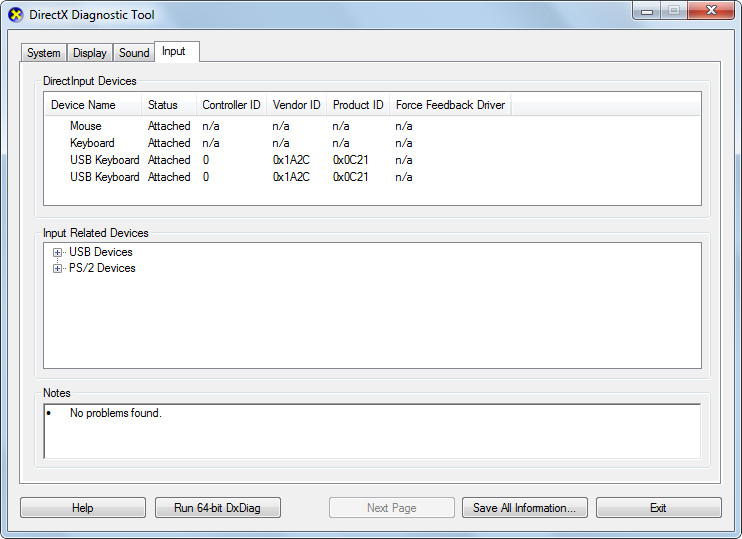
Periksa informasi yang ditampilkan: DXDiag akan menampilkan berbagai tab yang berisi informasi tentang sistem Anda, seperti:
- System: Menampilkan detail tentang sistem operasi, versi DirectX, jenis prosesor, jumlah RAM, dan lainnya.
- Display: Menampilkan informasi tentang kartu grafis, resolusi layar, dan driver yang terinstal.
- Sound: Menampilkan informasi tentang perangkat suara dan driver yang terinstal.
- Input: Menampilkan informasi tentang perangkat input seperti mouse dan keyboard.
-
Network: Menampilkan informasi tentang koneksi jaringan dan adapter jaringan.
-
Gunakan fitur diagnostik (opsional): Jika Anda ingin melakukan uji diagnostik tambahan, Anda dapat mengklik tombol Troubleshoot pada bagian atas DXDiag. Fitur ini akan mencoba memeriksa masalah yang mungkin terjadi pada sistem Anda dan memberikan rekomendasi untuk memperbaikinya.
-
Tutup DXDiag: Setelah selesai, Anda dapat menutup DXDiag dengan mengklik tombol Exit atau menutup jendela secara langsung.
Dengan mengikuti langkah-langkah di atas, Anda dapat dengan mudah mengakses dan menggunakan DXDiag untuk memeriksa kondisi sistem komputer Anda. DXDiag adalah alat yang sangat berguna untuk memastikan bahwa semua komponen sistem berjalan dengan baik dan kompatibel dengan aplikasi atau game yang Anda gunakan.
Kelebihan dan Kekurangan DXDiag
Meskipun DXDiag adalah alat yang sangat berguna, seperti halnya alat lainnya, DXDiag juga memiliki kelebihan dan kekurangan. Berikut adalah beberapa kelebihan dan kekurangan dari DXDiag:
Kelebihan DXDiag
-
Alat Bawaan Sistem: DXDiag adalah alat bawaan dari Microsoft yang sudah terinstal otomatis pada sistem operasi Windows. Hal ini membuatnya mudah diakses tanpa perlu mengunduh atau menginstal perangkat lunak tambahan.
-
Fungsi Lengkap: DXDiag menyediakan informasi yang lengkap tentang sistem komputer, termasuk versi DirectX, status driver, konfigurasi hardware, dan lainnya. Informasi ini sangat berguna untuk memastikan bahwa sistem Anda kompatibel dengan aplikasi atau game tertentu.
-
Mudah Digunakan: Penggunaan DXDiag sangat sederhana dan tidak memerlukan pengetahuan teknis yang mendalam. Dengan beberapa langkah sederhana, pengguna dapat mengakses informasi penting tentang sistem mereka.
-
Membantu dalam Troubleshooting: DXDiag bisa menjadi alat bantu dalam proses troubleshooting. Dengan informasi yang diberikan, pengguna atau teknisi bisa lebih mudah mengidentifikasi dan menyelesaikan masalah sistem.
Kekurangan DXDiag
-
Tidak Menyediakan Solusi Langsung: Meskipun DXDiag bisa memberikan informasi tentang masalah sistem, alat ini tidak menyediakan solusi langsung untuk memperbaiki masalah tersebut. Pengguna harus mencari solusi sendiri berdasarkan informasi yang diberikan.
-
Terbatas pada Sistem Windows: DXDiag hanya tersedia untuk sistem operasi Windows. Pengguna yang menggunakan sistem operasi lain seperti macOS atau Linux tidak dapat menggunakan alat ini.
-
Tidak Menyediakan Pembaruan Otomatis: DXDiag tidak menyediakan fitur pembaruan otomatis untuk driver atau versi DirectX. Pengguna harus memperbarui driver secara manual jika diperlukan.
-
Tidak Cocok untuk Pengguna Non-Teknis: Meskipun penggunaannya sederhana, informasi yang ditampilkan oleh DXDiag bisa terasa rumit bagi pengguna non-teknis. Mereka mungkin membutuhkan bantuan dari teknisi untuk memahami dan menginterpretasi informasi yang diberikan.
Meskipun memiliki beberapa kekurangan, DXDiag tetap menjadi alat yang sangat berguna bagi pengguna komputer, terutama dalam hal diagnosa dan pemeliharaan sistem. Dengan memahami kelebihan dan kekurangan alat ini, pengguna dapat lebih bijak dalam menggunakan DXDiag sesuai kebutuhan mereka.
Tips Menggunakan DXDiag dengan Efektif
Untuk memaksimalkan manfaat dari DXDiag, berikut adalah beberapa tips yang dapat Anda ikuti:
-
Jalankan DXDiag Secara Berkala: Lakukan pemeriksaan sistem secara berkala dengan DXDiag untuk memastikan bahwa semua komponen berjalan dengan baik. Hal ini dapat membantu mencegah masalah teknis di masa depan.
-
Periksa Versi DirectX: Pastikan versi DirectX yang terinstal di sistem Anda sesuai dengan kebutuhan aplikasi atau game yang Anda gunakan. Jika diperlukan, Anda dapat memperbarui DirectX melalui situs web Microsoft.
-
Periksa Status Driver Perangkat Keras: Gunakan tab Display, Sound, dan Input pada DXDiag untuk memeriksa status driver perangkat keras. Jika driver tidak berjalan dengan baik, pertimbangkan untuk memperbaruinya.
-
Gunakan Fitur Diagnostik: Jika Anda mengalami masalah sistem, gunakan fitur diagnostik yang tersedia pada DXDiag. Fitur ini dapat membantu mengidentifikasi masalah yang mungkin terjadi pada sistem Anda.
-
Catat Informasi Penting: Jika Anda mengalami masalah yang sulit dipecahkan, catat informasi penting dari DXDiag seperti versi DirectX, jenis prosesor, dan konfigurasi layar. Informasi ini bisa berguna saat menghubungi teknisi atau mencari solusi di forum online.
-
Jangan Mengandalkan DXDiag Saja: Meskipun DXDiag adalah alat yang sangat berguna, jangan mengandalkannya sepenuhnya. Gunakan alat lain seperti Task Manager, Device Manager, atau aplikasi pemantauan sistem untuk memastikan kinerja sistem secara keseluruhan.
Dengan mengikuti tips-tips di atas, Anda dapat menggunakan DXDiag dengan efektif dan memastikan bahwa sistem komputer Anda berjalan dengan optimal. DXDiag adalah alat yang sangat bermanfaat bagi siapa saja yang ingin memastikan kinerja sistem mereka. Jadi, jangan ragu untuk mencoba dan memanfaatkannya sebaik-baiknya!