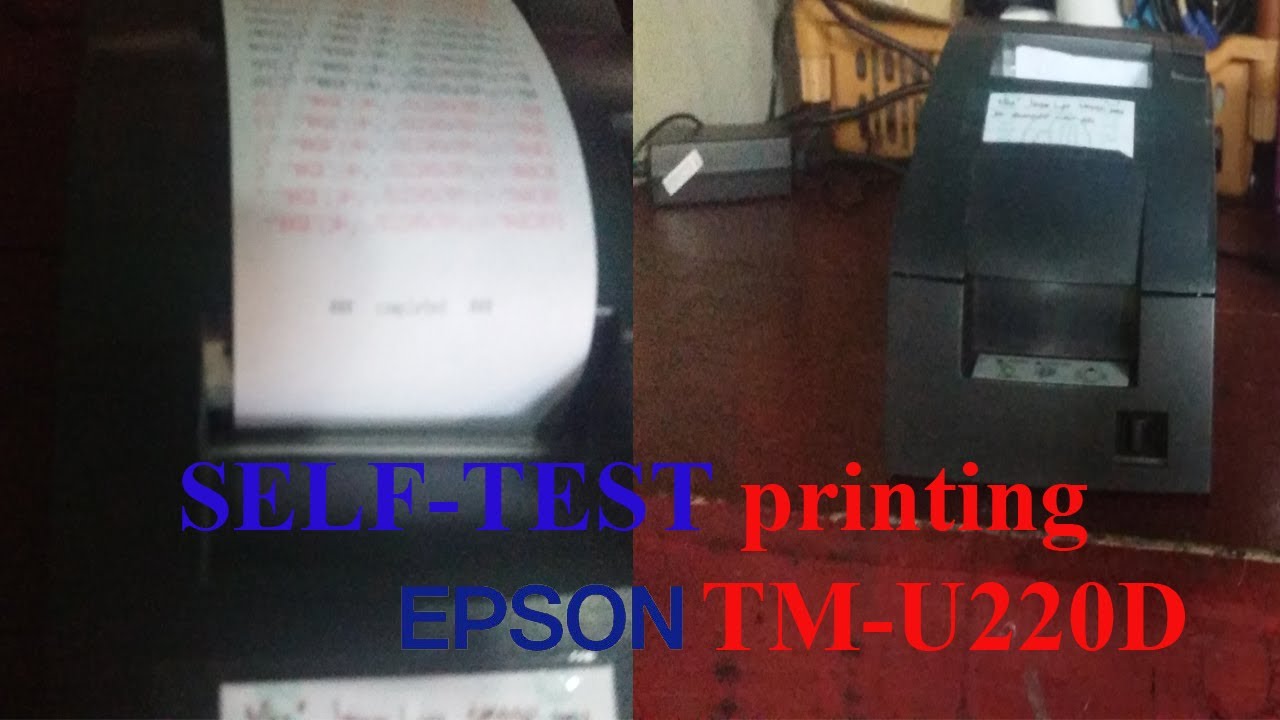
Cara Menginstal dan Menggunakan Driver Epson TM-U220D dengan Benar
Driver Epson TM-U220D adalah komponen penting yang memungkinkan perangkat lunak komputer berkomunikasi dengan printer Epson TM-U220D. Dengan menginstal driver yang tepat, pengguna dapat memastikan bahwa printer berfungsi secara optimal dan sesuai kebutuhan bisnis atau penggunaan pribadi. Baik itu untuk usaha kecil, toko retail, atau penggunaan di rumah, driver ini sangat penting dalam menjaga kualitas cetakan dan efisiensi kerja.

Printer Epson TM-U220D dikenal sebagai salah satu model yang populer dalam industri percetakan, terutama karena kemampuannya mencetak struk, label, dan dokumen lainnya dengan cepat dan akurat. Namun, tanpa instalasi driver yang benar, printer mungkin tidak akan berjalan seperti yang diharapkan. Oleh karena itu, pemahaman tentang cara menginstal dan menggunakan driver Epson TM-U220D menjadi sangat penting bagi pengguna baru maupun yang sudah berpengalaman.


Artikel ini akan membantu Anda memahami langkah-langkah instalasi driver Epson TM-U220D, serta tips dan trik untuk memaksimalkan penggunaannya. Kami juga akan memberikan informasi tentang jenis-jenis driver yang tersedia, keuntungan dari penggunaan driver resmi, dan bagaimana memastikan bahwa instalasi berjalan lancar tanpa masalah teknis.
Driver Epson TM-U220D merupakan file yang diperlukan untuk memungkinkan sistem operasi komputer berkomunikasi dengan printer. Tanpa driver, printer tidak akan bisa berkomunikasi dengan komputer dan tidak akan dapat mencetak. Instalasi driver ini biasanya dilakukan saat pertama kali menghubungkan printer ke komputer atau saat melakukan pembaruan software.
Penggunaan driver yang tepat sangat penting karena dapat memengaruhi kinerja printer. Jika driver tidak cocok atau tidak diperbarui, printer mungkin tidak dapat bekerja dengan baik, bahkan bisa menyebabkan kesalahan pencetakan atau crash pada sistem. Oleh karena itu, penting untuk memilih driver yang sesuai dengan versi sistem operasi yang digunakan dan memastikan bahwa driver tersebut berasal dari sumber resmi Epson.


Selain itu, driver Epson TM-U220D juga bertanggung jawab atas fitur-fitur tambahan yang disediakan oleh printer, seperti kemampuan untuk menyesuaikan ukuran kertas, jenis tinta, atau mode pencetakan. Dengan instalasi yang benar, pengguna dapat memanfaatkan seluruh potensi printer dan meningkatkan produktivitas kerja.
Ketika mencari driver Epson TM-U220D, pengguna harus memperhatikan beberapa hal agar tidak terjadi kesalahan. Pertama, pastikan bahwa versi driver yang diunduh sesuai dengan sistem operasi yang digunakan, baik itu Windows atau macOS. Kedua, unduh driver hanya dari situs resmi Epson atau dari sumber tepercaya untuk menghindari risiko malware atau file yang tidak asli.
Proses instalasi driver Epson TM-U220D umumnya cukup sederhana. Pengguna hanya perlu mengunduh file driver dari situs web Epson, lalu menjalankan file instalasi tersebut. Setelah itu, ikuti instruksi yang muncul di layar hingga proses instalasi selesai. Setelah instalasi selesai, printer harus dapat terdeteksi oleh komputer dan siap digunakan.
Namun, terkadang ada kendala dalam proses instalasi, seperti kesalahan koneksi USB, driver yang tidak cocok, atau konflik dengan perangkat lain. Untuk menghindari hal ini, pastikan bahwa semua kabel terhubung dengan baik, dan komputer telah dihidupkan sebelum menghubungkan printer. Jika masih terjadi masalah, coba uninstall dan instal ulang driver, atau hubungi layanan pelanggan Epson untuk bantuan lebih lanjut.
Langkah-Langkah Menginstal Driver Epson TM-U220D
-
Unduh Driver dari Situs Resmi Epson
Buka browser dan kunjungi situs resmi Epson (https://www.epson.com). Cari produk “TM-U220D” dan klik pada opsi “Support” atau “Download”. Pilih sistem operasi yang digunakan (Windows atau macOS) dan unduh file driver yang sesuai. -
Buka File Installer
Setelah file driver berhasil diunduh, cari file tersebut di folder “Download” atau lokasi penyimpanan yang dipilih. Klik dua kali untuk membuka file installer. -
Ikuti Instruksi Instalasi
Ikuti langkah-langkah yang muncul di layar. Biasanya, Anda akan diminta untuk menyetujui lisensi, memilih lokasi instalasi, dan memilih opsi instalasi default. Pastikan semua pilihan yang diberikan sesuai dengan kebutuhan Anda. -
Hubungkan Printer ke Komputer
Setelah proses instalasi selesai, hubungkan printer Epson TM-U220D ke komputer melalui kabel USB. Pastikan kabel terhubung dengan baik dan printer dalam keadaan menyala. -
Uji Printer
Setelah printer terhubung, buka aplikasi apa pun yang ingin dicetak, misalnya Microsoft Word atau Notepad. Klik tombol “Print” dan pilih printer Epson TM-U220D dari daftar printer yang tersedia. Jika tidak muncul, periksa kembali koneksi dan instalasi driver. -
Periksa Pembaruan Driver
Setiap beberapa bulan, Epson sering merilis pembaruan driver untuk meningkatkan kinerja dan stabilitas printer. Pastikan untuk memeriksa pembaruan secara berkala melalui situs resmi Epson.
Jenis-Jenis Driver Epson TM-U220D yang Tersedia
Epson menawarkan berbagai jenis driver untuk printer TM-U220D, termasuk:
- Driver Universal: Cocok untuk kebanyakan sistem operasi dan memiliki fitur dasar yang cukup untuk penggunaan harian.
- Driver Penuh: Menyertakan semua fitur lengkap dari printer, termasuk penyesuaian kualitas cetak dan mode pencetakan khusus.
- Driver Minimal: Hanya menyertakan fungsi dasar untuk meminimalkan penggunaan ruang hard disk.
Pilih jenis driver yang sesuai dengan kebutuhan Anda. Jika Anda hanya membutuhkan fungsi dasar, driver minimal mungkin sudah cukup. Namun, jika Anda sering menggunakan fitur tambahan, gunakan driver penuh untuk memastikan semua fitur berfungsi dengan baik.
Tips Menggunakan Driver Epson TM-U220D dengan Efisien
-
Pastikan Sistem Operasi Terbaru
Perbarui sistem operasi Anda ke versi terbaru agar kompatibilitas dengan driver Epson TM-U220D tetap terjaga. -
Gunakan Driver Resmi
Hindari mengunduh driver dari situs pihak ketiga, karena bisa jadi tidak aman atau tidak kompatibel dengan printer. -
Jaga Kebersihan Printer
Bersihkan head printer secara berkala untuk mencegah kotoran yang dapat mengganggu kualitas cetak. -
Lakukan Pemeliharaan Berkala
Lakukan pemeriksaan rutin terhadap kabel, port USB, dan kondisi fisik printer untuk menghindari gangguan teknis. -
Jangan Gunakan Driver Lama
Jika terdapat pembaruan driver, segera instal untuk memastikan printer berjalan dengan optimal.
Kesimpulan
Driver Epson TM-U220D adalah komponen vital yang memungkinkan printer berkomunikasi dengan komputer. Dengan instalasi yang benar dan penggunaan yang tepat, pengguna dapat memaksimalkan kinerja printer dan memastikan hasil cetakan yang berkualitas. Artikel ini telah memberikan panduan lengkap tentang cara menginstal dan menggunakan driver Epson TM-U220D, mulai dari persiapan hingga langkah-langkah instalasi, serta tips untuk penggunaan yang efisien.
Jika Anda menghadapi masalah teknis selama proses instalasi atau penggunaan, jangan ragu untuk menghubungi layanan pelanggan Epson. Mereka akan dengan senang hati membantu Anda mengatasi masalah dan memastikan printer berjalan dengan baik. Dengan pengetahuan yang cukup, penggunaan printer Epson TM-U220D akan menjadi lebih mudah dan efektif.