
Dalam era digital yang semakin berkembang, penggunaan ponsel pintar menjadi bagian tak terpisahkan dari kehidupan sehari-hari. Salah satu aplikasi yang sangat penting bagi pengguna adalah Google, sebagai mesin pencari yang bisa diakses kapan saja dan di mana saja. Namun, terkadang, ikon atau widget Google yang biasanya berada di layar utama bisa hilang atau tidak muncul. Hal ini tentu menimbulkan rasa bingung dan kesulitan bagi pengguna yang ingin langsung melakukan pencarian informasi.
Tidak perlu khawatir! Ada beberapa cara sederhana yang bisa dilakukan untuk mengembalikan Google ke layar utama HP Android. Dengan langkah-langkah yang mudah dipahami, Anda dapat kembali mengakses fitur pencarian Google dengan cepat dan efisien. Artikel ini akan membahas secara lengkap berbagai metode yang bisa digunakan, mulai dari penggunaan widget hingga pengaturan launcher. Selain itu, kami juga akan memberikan tips dan trik tambahan agar penggunaan Google di layar utama lebih maksimal.


Penggunaan Google di layar utama tidak hanya memudahkan akses ke fitur pencarian, tetapi juga membantu dalam menghemat waktu dan energi. Dengan adanya ikon atau widget Google di layar utama, pengguna tidak perlu membuka aplikasi browser terlebih dahulu untuk mencari informasi. Hal ini sangat berguna ketika Anda ingin segera mengetahui cuaca, berita terkini, atau hasil olahraga tanpa harus membuka situs web atau aplikasi lainnya. Dengan demikian, artikel ini akan menjadi panduan lengkap bagi siapa pun yang ingin kembali merasakan manfaat dari Google di layar utama ponsel mereka.
1. Menggunakan Widget Google di Layar Utama
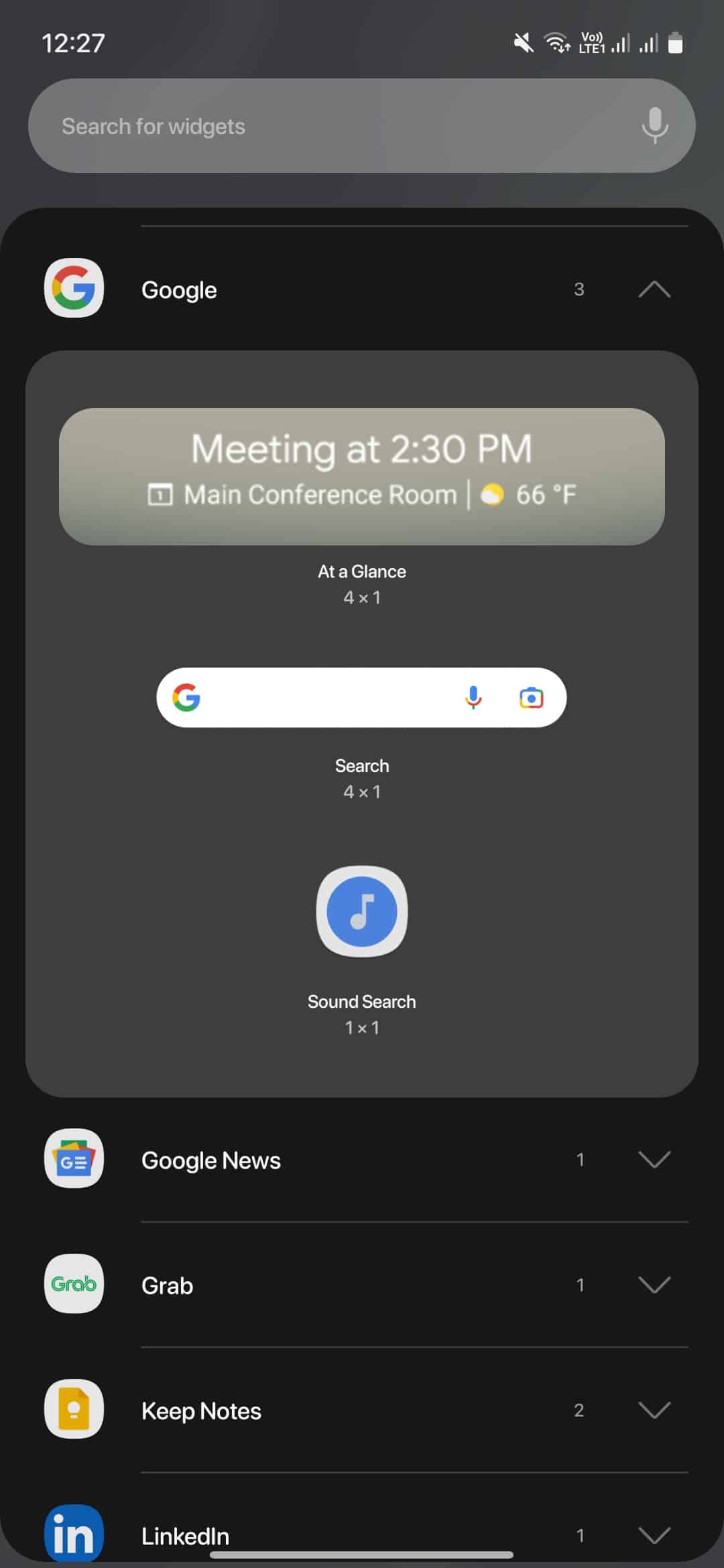
Salah satu cara paling umum untuk mengembalikan Google di layar utama adalah dengan menggunakan widget Google. Widget ini memungkinkan pengguna untuk langsung melakukan pencarian informasi tanpa perlu membuka aplikasi Google terlebih dahulu. Berikut langkah-langkahnya:
- Buka Layar Beranda: Tekan dan tahan jari Anda pada area kosong di layar beranda ponsel.
- Pilih Tambahkan Widget: Lalu pilih opsi “Tambahkan widget” atau ikon “+” yang muncul.
- Cari Widget Google: Scroll ke bawah hingga menemukan widget Google dalam daftar yang tersedia.
- Pilih dan Tempatkan: Pilih dan tahan widget Google tersebut, lalu tempatkan di posisi yang diinginkan di layar utama.
Setelah widget Google berhasil ditambahkan, Anda dapat langsung melakukan pencarian dengan mengetikkan pertanyaan atau kata kunci langsung dari layar beranda ponsel. Fitur ini sangat praktis karena tidak memerlukan pembukaan aplikasi Google terlebih dahulu.

2. Menampilkan Google di Layar Utama dengan Browser
Selain menggunakan widget, Anda juga bisa menampilkan Google di layar utama melalui browser. Banyak browser populer seperti Chrome, Firefox, atau Opera menyediakan opsi untuk menambahkan widget pencarian Google di layar utama. Berikut langkah-langkahnya:
- Buka Browser: Pertama-tama, buka browser yang Anda gunakan di ponsel Anda.
- Masuk ke Pengaturan: Buka pengaturan browser dan cari opsi “Widget” atau “Shortcut”.
- Aktifkan Opsi Google: Aktifkan opsi tersebut dan pilih Google sebagai mesin pencarian default.
- Kembali ke Layar Beranda: Kembali ke layar beranda ponsel Anda dan temukan widget pencarian Google yang baru ditambahkan.
- Tempatkan di Posisi yang Diinginkan: Pindahkan widget tersebut ke posisi yang sesuai dengan preferensi Anda.
Dengan cara ini, Anda bisa langsung melakukan pencarian tanpa harus membuka aplikasi Google terlebih dahulu. Fitur ini sangat cocok bagi pengguna yang sering melakukan pencarian cepat dan ingin menghemat waktu.
3. Menggunakan Nova Launcher untuk Menampilkan Google
Nova Launcher adalah salah satu launcher populer di Android yang memungkinkan pengguna untuk mengatur dan mempersonalisasi tampilan layar utama. Jika Anda ingin mengembalikan Google ke layar utama menggunakan Nova Launcher, ikuti langkah-langkah berikut:
- Unduh Nova Launcher: Unduh aplikasi Nova Launcher dari Google Play Store.
- Instal dan Buka: Setelah diunduh, tunggu hingga aplikasi terpasang, lalu buka Nova Launcher.
- Atur sebagai Launcher Default: Tekan tombol Home di perangkat Anda, lalu pilih Nova Launcher dari daftar yang tersedia.
- Buka Aplikasi Google: Setelah Nova Launcher menjadi launcher utama, buka aplikasi Google.
- Tampilkan Bar Pencarian: Nantinya, bar pencarian Google akan muncul di layar utama ponsel Anda.
Dengan Nova Launcher, Anda bisa mengatur tampilan layar utama sesuai dengan preferensi pribadi, termasuk menambahkan bar pencarian Google untuk akses yang lebih cepat.
4. Menggunakan Microsoft Launcher untuk Menampilkan Google
Microsoft Launcher adalah salah satu launcher yang bisa digunakan untuk menampilkan Google di layar utama HP Xiaomi atau merk lainnya. Berikut langkah-langkahnya:
- Unduh Microsoft Launcher: Pastikan Anda telah mengunduh dan menginstal Microsoft Launcher dari Google Play Store.
- Buka Aplikasi Microsoft Launcher: Sesudah berhasil diinstal, buka aplikasi Microsoft Launcher.
- Atur sebagai Launcher Default: Ikuti petunjuk untuk mengatur Microsoft Launcher sebagai launcher utama.
- Gunakan Fitur Google: Setelah pengaturan awal selesai, Anda akan langsung dibawa ke tampilan utama yang sudah terdapat berbagai widget, termasuk tampilan Google yang siap digunakan untuk mencari informasi dengan cepat.
Dengan Microsoft Launcher, Anda bisa mengatur tampilan layar utama ponsel Anda dan mengakses fitur Google secara langsung dari layar beranda.
5. Tips Tambahan untuk Meningkatkan Pengalaman Penggunaan Google di Layar Utama
Selain cara-cara di atas, ada beberapa tips tambahan yang bisa Anda coba untuk meningkatkan pengalaman penggunaan Google di layar utama:
- Gunakan Shortcut Keyboard: Anda bisa membuat shortcut keyboard untuk membuka browser atau aplikasi Google dengan cepat.
- Buat Bookmark: Buat bookmark pada browser untuk situs Google agar lebih mudah diakses.
- Gunakan Pencarian Cepat: Manfaatkan fitur pencarian cepat pada browser untuk mengakses Google tanpa harus membuka aplikasi terlebih dahulu.
- Ganti Mesin Pencari: Jika Google tidak muncul di layar utama, coba ganti mesin pencari default di browser dengan Google.
- Tambahkan Tautan Google di Aplikasi Start-Up: Anda juga bisa menambahkan tautan Google di aplikasi start-up agar lebih mudah diakses.
Dengan tips-tips ini, penggunaan Google di layar utama akan menjadi lebih efisien dan nyaman.
Kesimpulan
Mengembalikan Google ke layar utama HP Android tidaklah sulit. Dengan berbagai metode yang telah dijelaskan, Anda dapat kembali mengakses fitur pencarian Google dengan cepat dan efisien. Mulai dari penggunaan widget, browser, hingga launcher seperti Nova Launcher dan Microsoft Launcher, semua cara ini bisa disesuaikan dengan kebutuhan dan preferensi pengguna. Selain itu, dengan tips tambahan yang diberikan, penggunaan Google di layar utama akan menjadi lebih maksimal dan nyaman. Semoga artikel ini bermanfaat bagi Anda dan membantu mengembalikan Google ke layar utama ponsel Anda.