
Dalam dunia desain grafis, kemampuan untuk mengedit foto adalah keterampilan yang sangat penting. Salah satu alat yang populer digunakan oleh banyak pengguna adalah Canva. Canva tidak hanya menawarkan berbagai template desain yang menarik, tetapi juga fitur pengeditan foto yang sangat mudah digunakan, termasuk kemampuan untuk mencerahkan foto. Dengan fitur-fitur intuitif dan antarmuka yang ramah pengguna, Canva menjadi pilihan ideal bagi pemula maupun profesional.
Mencerahkan foto di Canva bisa menjadi langkah awal yang efektif dalam proses editing. Tidak hanya memperbaiki pencahayaan, tetapi juga membantu meningkatkan kualitas visual foto secara keseluruhan. Dengan beberapa langkah sederhana, Anda dapat mengubah foto yang terlalu gelap atau redup menjadi lebih cerah dan menarik. Proses ini sangat cocok untuk foto produk, potret, atau bahkan foto latar belakang yang ingin ditingkatkan kualitasnya.


Artikel ini akan membahas secara lengkap cara mencerahkan foto di Canva, mulai dari langkah-langkah dasar hingga tips dan trik untuk hasil optimal. Kami juga akan memberikan panduan praktis dan contoh visual agar Anda dapat memahami setiap tahap dengan jelas. Dengan informasi yang terstruktur dan mudah dipahami, Anda akan mampu mengoptimalkan foto Anda menggunakan Canva dengan cepat dan efisien.
Mengenal Fitur Pengeditan Foto di Canva
Canva menyediakan berbagai alat pengeditan foto yang bisa digunakan untuk memperbaiki kualitas gambar. Salah satu fitur utama yang sering digunakan adalah kemampuan untuk mengatur kecerahan (brightness), kontras (contrast), dan saturasi (saturation). Dengan mengatur parameter-parameter ini, Anda dapat membuat foto terlihat lebih cerah dan menarik.
Untuk mengakses fitur pengeditan foto di Canva, pertama-tama Anda perlu mengunggah foto yang ingin diedit. Setelah foto muncul di kanvas, klik pada foto tersebut untuk membuka panel pengeditan. Di sini, Anda akan melihat opsi untuk mengedit gambar, termasuk fitur untuk mengatur kecerahan, kontras, dan saturasi. Selain itu, Canva juga menawarkan filter yang bisa digunakan untuk memberikan efek khusus pada foto Anda.

Selain fitur dasar seperti kecerahan, Canva juga memiliki fitur lanjutan seperti penghapusan latar belakang otomatis dan penyesuaian warna. Ini membuat Canva menjadi alat yang sangat fleksibel dan cocok untuk berbagai kebutuhan pengeditan foto. Baik Anda seorang desainer profesional atau pemula, Canva menyediakan alat yang mudah digunakan dan efektif untuk meningkatkan kualitas foto Anda.
Langkah-Langkah Mencerahkan Foto di Canva
Berikut adalah langkah-langkah detail untuk mencerahkan foto di Canva:
-
Buka Canva dan Unggah Foto
Pertama, akses situs web Canva atau buka aplikasi Canva di perangkat Anda. Setelah login, klik tombol “Create a Design” untuk mulai membuat desain baru. Pilih ukuran kustom sesuai kebutuhan, lalu klik tab “Uploads” di panel kiri. Klik “Upload Files” untuk mengunggah foto yang ingin Anda edit. -
Pilih Foto dan Buka Panel Pengeditan
Setelah foto berhasil diunggah, seret foto tersebut ke kanvas desain. Klik foto tersebut untuk membuka panel pengeditan. Di bagian atas layar, Anda akan melihat ikon “Edit Image” (“Edit Gambar”). Klik ikon tersebut untuk membuka opsi pengeditan. -
Atur Kecerahan, Kontras, dan Saturasi
Di panel pengeditan, cari slider untuk mengatur kecerahan, kontras, dan saturasi. Geser slider ke arah kanan untuk meningkatkan nilai kecerahan dan kontras, serta menambahkan saturasi jika diperlukan. Perlahan geser slider hingga Anda mendapatkan hasil yang sesuai dengan keinginan. -
Gunakan Filter untuk Efek Tambahan
Jika Anda ingin memberikan efek khusus pada foto, klik menu “Filter” di panel pengeditan. Canva menawarkan berbagai filter seperti “Retro”, “Grayscale”, “Vivid”, dan lainnya. Pilih filter yang sesuai dengan gaya foto Anda. -
Simpan dan Unduh Hasil
Setelah selesai mengedit, klik tombol “Share” di pojok kanan atas. Pilih opsi “Download” dan tentukan format file (PNG, JPG, PDF). Klik “Download” untuk menyimpan foto yang telah diedit.
Dengan langkah-langkah di atas, Anda dapat mencerahkan foto di Canva secara mudah dan cepat. Proses ini sangat cocok untuk foto yang terlalu gelap atau redup, sehingga hasil akhirnya terlihat lebih menarik dan profesional.
Tips dan Trik untuk Hasil Optimal
Meskipun proses mencerahkan foto di Canva cukup sederhana, ada beberapa tips dan trik yang bisa membantu Anda mencapai hasil yang lebih baik:
-
Perhatikan Pencahayaan Asli Foto
Sebelum melakukan pengeditan, perhatikan pencahayaan asli foto. Jika foto terlalu gelap, peningkatan kecerahan dan kontras akan sangat membantu. Namun, jika foto terlalu terang, hindari peningkatan saturasi yang berlebihan karena bisa membuat foto terlihat tidak alami. -
Gunakan Filter dengan Bijak
Filter bisa memberikan efek khusus, tetapi jangan terlalu tergantung pada filter. Gunakan filter hanya jika diperlukan, dan pastikan hasil akhir tetap alami dan sesuai dengan tujuan foto. -
Kombinasikan dengan Elemen Lain
Setelah mencerahkan foto, tambahkan elemen seperti teks, stiker, atau overlay untuk meningkatkan estetika foto. Canva menawarkan berbagai elemen yang bisa digunakan untuk memperkaya desain. -
Uji Berulang dan Sesuaikan
Jangan ragu untuk mencoba berbagai pengaturan dan menguji hasilnya. Dengan eksplorasi, Anda akan menemukan kombinasi pengaturan yang paling sesuai dengan kebutuhan Anda.
Dengan tips dan trik di atas, Anda bisa memaksimalkan potensi Canva dalam mengedit foto. Proses pengeditan akan lebih efektif dan hasil akhirnya akan lebih memuaskan.
Contoh Visual Sebelum dan Sesudah Pengeditan
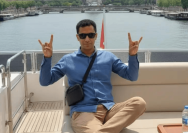
Berikut adalah contoh visual sebelum dan sesudah mencerahkan foto di Canva:
Sebelum Pengeditan:
Foto yang terlalu gelap dan redup, dengan pencahayaan yang kurang optimal.
Setelah Pengeditan:
Foto yang lebih cerah dan menarik, dengan pencahayaan yang lebih baik dan warna yang lebih hidup.
Contoh ini menunjukkan betapa besar dampak yang bisa dicapai dengan pengeditan sederhana. Dengan sedikit penyesuaian, foto yang awalnya biasa saja bisa menjadi lebih menarik dan profesional.
Kesimpulan
Mencerahkan foto di Canva adalah langkah penting dalam proses pengeditan foto yang mudah dan cepat. Dengan fitur pengeditan yang intuitif dan antarmuka yang ramah pengguna, Canva menjadi alat yang sangat cocok untuk semua level pengguna. Dari pemula hingga profesional, Canva menyediakan alat yang efektif untuk meningkatkan kualitas foto.
Dengan langkah-langkah yang jelas dan tips yang bermanfaat, Anda bisa dengan mudah mencerahkan foto di Canva. Proses ini tidak hanya meningkatkan pencahayaan, tetapi juga membantu meningkatkan kualitas visual secara keseluruhan. Jadi, jangan ragu untuk mencoba dan eksplorasi kreativitas Anda dengan Canva!