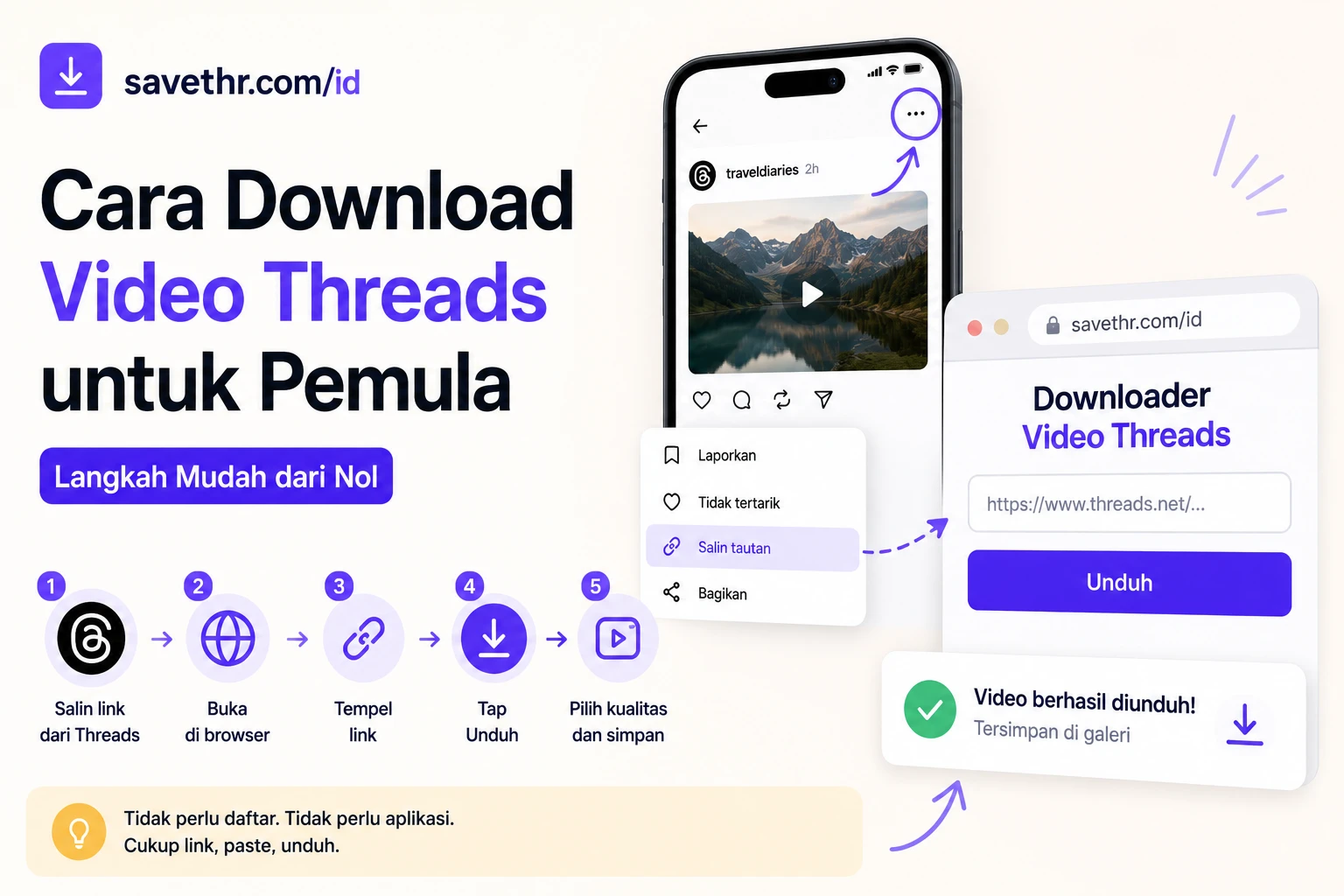
Kalau kamu baru pertama kali coba download video dari Threads dan bingung harus mulai dari mana, artikel ini buat kamu.

Tidak ada istilah teknis yang rumit, tidak ada asumsi kamu sudah tahu apa-apa. Mulai dari cara menyalin link sampai video tersimpan di galeri — semuanya dijelaskan langkah demi langkah.


Threads sendiri tidak menyediakan tombol download. Jadi kalau kamu cari-cari di aplikasi dan tidak ketemu opsi simpan video, itu memang karena fiturnya tidak ada — bukan karena kamu salah cara.
Hal Pertama yang Perlu Dipahami: Apa Itu “Link Postingan”?
Setiap postingan di Threads punya alamat unik — semacam alamat halaman di internet, mirip alamat website. Alamat ini disebut link atau URL.
Ketika kamu mau download video, kamu butuh link spesifik dari postingan yang berisi video itu, bukan link profil orangnya.


Bedanya: link profil mengarah ke semua postingan seseorang. Link postingan mengarah ke satu video atau foto tertentu. Untuk download, kamu butuh yang kedua.
Cara Mendapatkan Link Postingan dari Aplikasi Threads
Buka aplikasi Threads di HP kamu. Cari video yang ingin disimpan — bisa dengan scroll di halaman utama atau membuka profil seseorang.
Setelah ketemu videonya, lihat di pojok kanan atas postingan tersebut. Ada ikon tiga titik vertikal (•••). Tap ikon itu.
Akan muncul beberapa pilihan menu. Cari dan tap Salin tautan (atau Copy link kalau HP kamu bahasanya Inggris).
Setelah ditap, link otomatis tersimpan — kamu tidak akan melihat notifikasi besar, tapi link tersebut sudah ada di clipboard HP kamu, siap untuk ditempel di tempat lain.
Apa Itu “Akun Publik” dan Kenapa Itu Penting?
Di Threads, setiap akun bisa diatur publik atau privat oleh pemiliknya. Akun publik artinya siapa saja bisa melihat postingannya tanpa harus follow dulu. Akun privat artinya hanya pengikut yang disetujui yang bisa melihat isinya.
Ini penting karena situs downloader hanya bisa mengakses video dari akun publik. Kalau akun yang videonya mau kamu unduh diatur privat, prosesnya tidak akan berhasil — link akan ditolak atau muncul pesan error. Ini bukan masalah teknis, tapi memang dibuat begitu untuk melindungi privasi pengguna.
Kebanyakan akun yang sering muncul di halaman utama (For You) biasanya publik, jadi untuk pemula ini biasanya tidak jadi masalah.
Cara Download Video Threads untuk Pemula — Langkah demi Langkah
Setelah link sudah disalin, ini langkah selanjutnya:
Langkah 1 — Buka browser di HP kamu
Browser adalah aplikasi yang kamu pakai untuk membuka internet — biasanya namanya Chrome (logo bulat warna-warni) atau Safari (logo kompas, khusus iPhone). Cari ikon ini di HP kamu dan tap untuk membukanya.
Langkah 2 — Ketik atau buka savethr.com/id
Untuk cara download video threads untuk pemula yang paling mudah, buka https://savethr.com/id di browser kamu. Ketik alamatnya di bagian atas browser (kotak yang biasanya ada tulisan “cari atau ketik alamat web”), lalu tekan Enter atau tombol Go.
Langkah 3 — Tempel link yang sudah disalin
Di halaman savethr.com/id, akan ada kotak kosong untuk memasukkan link. Tap kotak itu, lalu tekan dan tahan sebentar — akan muncul pilihan Tempel (Paste). Tap pilihan itu, dan link yang sudah kamu salin dari Threads akan muncul di kotak tersebut.
Langkah 4 — Tap tombol Unduh
Setelah link muncul di kotak, cari tombol bertuliskan Unduh atau Download, biasanya berwarna mencolok seperti biru atau hijau. Tap tombol itu dan tunggu beberapa detik.
Langkah 5 — Pilih kualitas dan simpan
Akan muncul beberapa pilihan kualitas video, misalnya 720p dan 1080p. Tap salah satu — kalau bingung, pilih yang angkanya lebih besar untuk kualitas lebih bagus. Video akan otomatis tersimpan ke HP kamu.
Setelah Diunduh, Videonya Ada di Mana?
Ini pertanyaan yang sering muncul untuk pemula. Di HP Android, video yang baru diunduh biasanya muncul di aplikasi Galeri atau Foto setelah beberapa detik.
Kalau tidak muncul, buka aplikasi bernama Files atau Pengelola File, cari folder bernama Downloads atau Unduhan — video kamu ada di sana.
Di iPhone, setelah tap Unduh, biasanya muncul menu kecil yang minta kamu pilih ke mana video disimpan. Pilih Simpan Video supaya langsung masuk ke aplikasi Foto.
Kalau Ada yang Tidak Berjalan Lancar
Muncul pesan error setelah tempel link. Coba periksa apakah akun yang videonya mau diunduh memang publik. Kalau privat, memang tidak akan bisa diproses.
Tidak tahu cara menempel link. Tekan dan tahan kotak input sampai muncul pilihan menu kecil, lalu tap Tempel.
Video tidak muncul di galeri setelah diunduh. Buka aplikasi Files atau Pengelola File, cari folder Downloads, dan video kamu ada di sana.
Tidak tahu cara salin link dari Threads. Pastikan kamu menggunakan ikon tiga titik (•••) di postingan, bukan ikon lain seperti hati atau komentar.
Tips Tambahan untuk Pemula
Tidak perlu daftar akun apapun untuk pakai savethr.com/id — cukup buka, tempel link, unduh. Tidak ada proses login yang membingungkan.
Kalau koneksi internet lagi lambat, proses bisa lebih lama dari biasanya. Tunggu saja sampai selesai, jangan tutup browsernya.
Kamu bisa mengulang proses yang sama untuk video lain — tidak ada batasan jumlah unduhan.
Kesimpulan
Untuk pemula yang baru belajar cara download video threads untuk pemula, intinya cuma lima langkah: salin link dari Threads, buka https://savethr.com/id di browser, tempel link, tap Unduh, pilih kualitas.
Tidak perlu pengalaman teknis apapun — kalau kamu bisa membuka aplikasi dan menempel teks, kamu bisa melakukan ini. Video akan tersimpan ke galeri HP dalam hitungan detik.